Windows 10 瀏覽器無法開啟網頁、QQ 等軟體無法連網,常因 LSP (Layered Service Provider) 鏈斷裂導致。使用 360 安全衛士內建 LSP 修復工具可快速恢復。
修復步驟
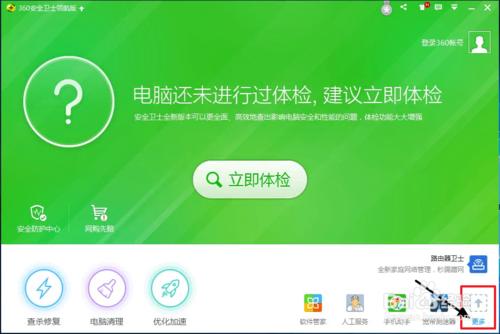
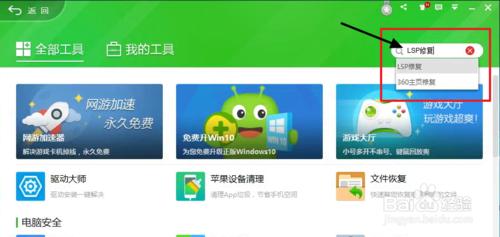
- 開啟 360 安全衛士主介面
- 點擊右下角「更多」→ 「功能大全」
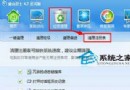
- 右上角搜尋框輸入「LSP 修復」
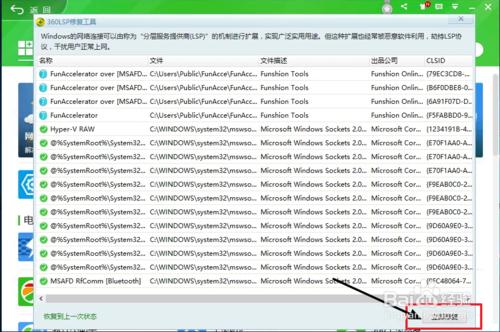
- 點擊開啟「LSP 修復」工具
- 點擊右下角「立即修復」
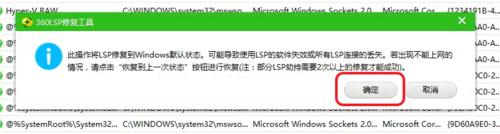
- 彈出確認視窗點擊「確定」
- 修復完成後重新開啟瀏覽器測試
原理說明
- LSP (Layered Service Provider):Windows 網路架構中位於應用層與傳輸層之間的攔截層,安全軟體、防火牆、VPN、加速器常安裝 LSP 監控/過濾網路流量。
- 鏈斷裂原因:軟體安裝/解除安裝不完整、惡意軟體注入、系統更新衝突、登錄檔損毀導致 LSP 串聯順序錯誤或缺失關鍵提供者。
- 修復機制:重建標準 Winsock 目錄順序,移除無效/損壞的 LSP 項目,恢復 TCP/IP 正常通訊路徑。
替代方案 (不想用 360)
- 命令列重置 Winsock (需系統管理員):
netsh winsock reset
重新開機生效,Windows 內建最標準修復方式。
- 命令列重置 TCP/IP:
netsh int ip reset
- 完整網路重置 (Win10 1703+):
設定 → 網路與網際網路 → 狀態 → 「網路重設」
適用症狀判斷
| 症狀 | 可能原因 | 建議修復 |
|---|
| 瀏覽器無法開網頁,但 Ping 正常 | LSP/Winsock 異常 | netsh winsock reset / LSP 修復 |
| 所有網路軟體均無法連線 | 網卡驅動/TCP/IP 異常 | netsh int ip reset / 網路重設 |
| 僅特定軟體 (QQ/微信) 無法連網 | 軟體本身/防火牆規則 | 檢查防火牆、重裝該軟體 |