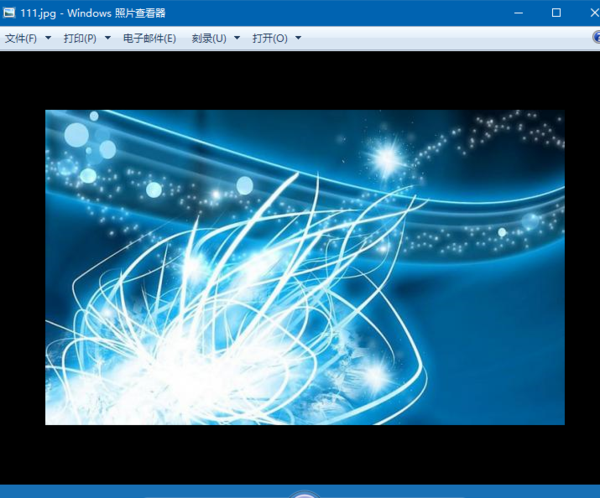
Windows 照片檢視器 (舊版照片應用) 背景顏色預設為白色,可透過登錄檔修改為任意顏色 (如黑色護眼、灰色減少眩光)。
regeditHKEY_CURRENT_USER\Software\Microsoft\Windows Photo Viewer\ViewerBackgroundColorff + RGB 色碼 (如黑色 ff000000、深灰 ff333333、淺藍 ffe6f7ff)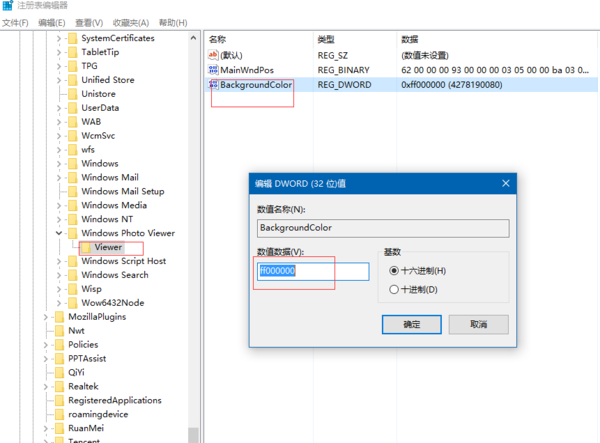
| 顏色 | 十六進位值 | 適用情境 |
|---|---|---|
| 黑色 | ff000000 | OLED 螢幕省電、暗室觀看、護眼 |
| 深灰 | ff333333 | 減少眩光、長時間瀏覽舒適 |
| 中灰 | ff808080 | 印刷業標準中性灰、色彩校正參考 |
| 淺灰 | ffcccccc | 柔和背景、適合文件掃描檢視 |
| 白色 (預設) | ffffffff | 一般環境、列印預覽對齊 |
| 淺藍 | ffe6f7ff | 減少藍光、夜間瀏覽 |
ff:Alpha 通道 (不透明度),固定 ff 為完全不透明RRGGBB:標準 24-bit RGB 色碼ffRRGGBB (8 位十六進位數字)若右鍵圖片無「Windows 照片檢視器」選項,需匯入以下登錄檔啟用:
Windows Registry Editor Version 5.00
[HKEY_CURRENT_USER\Software\Classes\Applications\photoviewer.dll]
[HKEY_CURRENT_USER\Software\Classes\Applications\photoviewer.dll\shell]
[HKEY_CURRENT_USER\Software\Classes\Applications\photoviewer.dll\shell\open]
[HKEY_CURRENT_USER\Software\Classes\Applications\photoviewer.dll\shell\open\command]
@="%SystemRoot%\System32\rundll32.exe \"%ProgramFiles%\Windows Photo Viewer\PhotoViewer.dll\", ImageView_Fullscreen %1
Win10 14333 如何關閉驅動程式自動更新與調整語言列位置?雙功能完整教學
Win10 免修改註冊表開啟 SATA AHCI 模式,安全模式切換法完整教學
Win10 開始選單增強工具 Start10 好用嗎?功能與主題體驗詳解
Windows 10 降級教學:兩種情境完整步驟 (保留應用 vs 重灌)
Win10 左側導覽窗格出現兩個 USB 圖示?匯入 .reg 移除重複項目
Windows 10 校園網分享 WiFi 熱點:獵豹免費 WiFi 實測教學
Win10 安裝 Windows Media Center 教學:破解版安裝步驟與下載說明
Win10 Build 10586 更新詳情:UI 改進、Edge 優化、圖示更新、Messaging/Skype 新應用 (同 22621 內容擴充)