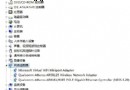
功能一:關閉驅動程式自動更新 (群組原則)
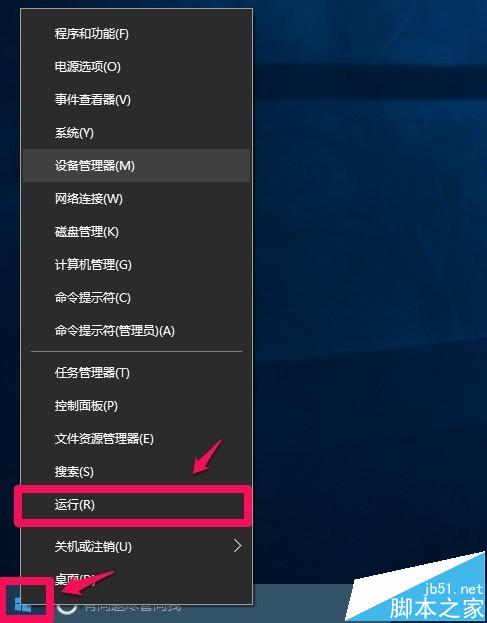
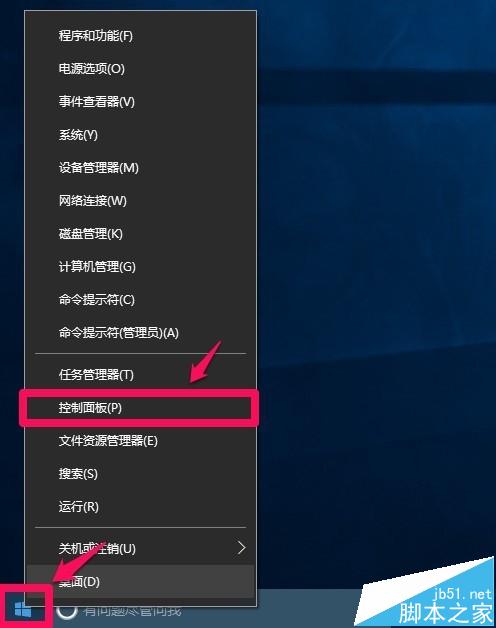
- 右鍵「開始」→ 「執行」→
gpedit.msc → Enter。
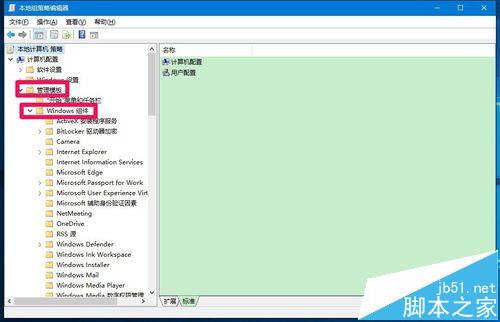
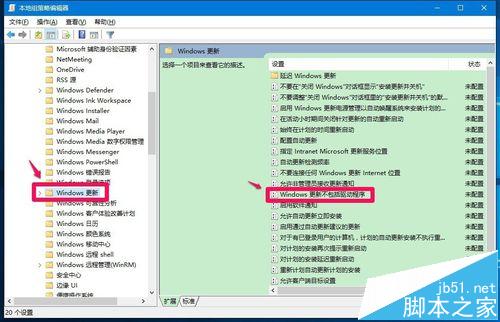
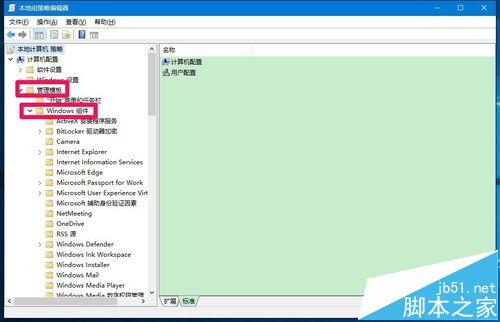
- 電腦設定 → 管理範本 → Windows 元件 → Windows Update。
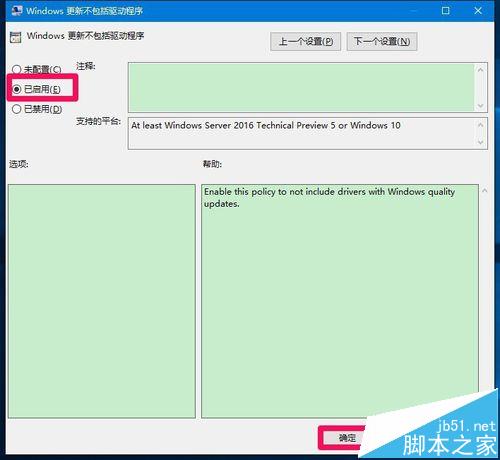
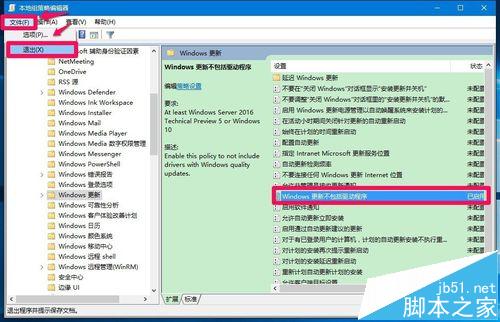
- 「Windows Update 不包含驅動程式」→ 雙擊 → 「已啟用」→ 「套用/確定」。
- 「檔案」→ 「結束」退出編輯器。
功能二:語言列位置調整 (停靠至工作列)
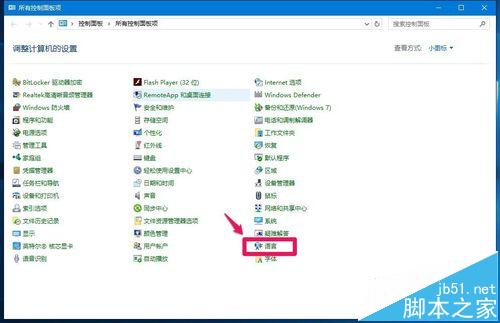
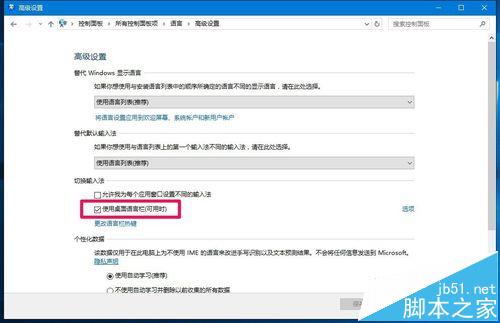
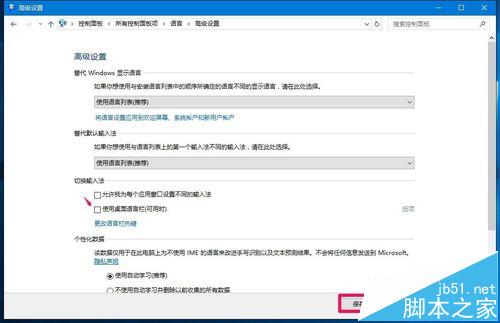
- 右鍵「開始」→ 「控制台」→ 「語言」。
- 左側「進階設定」。
- 取消勾選「使用桌面語言列」→ 「儲存」。
效果對比
- 勾選時:語言列懸浮桌面,佔用空間。
- 取消勾選:語言列縮至工作列通知區域,僅顯示輸入法縮寫 (如「中/英」),點擊展開切換。
總結
Build 14332/14333 可透過群組原則關閉驅動自動更新,控制台語言設定調整語言列位置。兩項設定獨立互不影響。