當 Windows 10 出現系統檔案遺失、損壞或元件存儲異常時,部署映像服務與管理工具 DISM (Deployment Image Servicing and Management) 是首選修復利器。它能連線 Microsoft 官方映像庫,自動比對並替換受損檔案,效果堪比重裝系統卻保留使用者資料與應用。
DISM 會將本機元件存儲 (C:\Windows\WinSxS) 與 Windows Update 伺服器上的官方映像進行位元級比對,發現不一致即自動下載健康副本替換。若裝置離線或需指定版本,亦可掛載 install.wim 作為修復源。
DISM.exe /Online /Cleanup-image /ScanHealthDISM.exe /Online /Cleanup-image /RestoreHealth
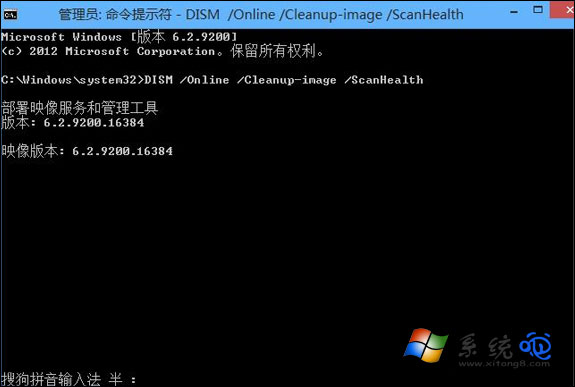
Dism /Online /Cleanup-Image /RestoreHealth /Source:wim:D:\sources\install.wim:1 /LimitAccess/Source 指定 WIM 檔路徑與索引號(1 通常為 Professional/Enterprise)。/LimitAccess 禁止連線 Windows Update,純使用本地源。sfc /scannow 二次驗證。掌握 DISM 線上與離線兩套修復模式,即可應對絕大多數 Win10 系統檔案損壞情境,避免重裝系統的時間成本。
Win10 忘記登入密碼?利用 Sticky Keys 替換法在系統層級重置密碼(無需 PE、無需舊密碼)
Win10 如何隱藏/顯示開始選單「設定」按鈕?個人化設定勾選資料夾顯示控制
Win10 設置系統保護色 (豆沙綠) 護眼模式:註冊表修改 RGB 數值
Win10 右鍵「新增」無反應、消失?修復登錄表 New 鍵值恢復功能 (同 ID 23159)
Win10 玩 LOL 藍屏/閃退/卡頓解決:TGP 啟動、更新顯卡驅動、修復工具三大招
Win10 存取共用資料夾提示「沒有權限使用網路資源」?新增 Windows 憑證 Guest 帳號解決