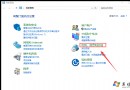
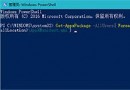
遺忘 Windows 10 登入密碼是常見困擾。傳統做法需製作 PE 啟動碟、掛載 SAM 檔案修改雜湊,操作複雜且有風險。本文介紹利用 Windows 復原環境(WinRE)將 sethc.exe(滯留鍵)替換為 cmd.exe,在登入畫面以 SYSTEM 權限直接重置密碼——無需舊密碼、無需 PE、無第三方工具。
C:\Windows\System32\sethc.exe 備份並替換為 cmd.execmd.exe(SYSTEM 權限)
net user 帳號 新密碼 重置密碼sethc.exe 還原(安全性考量)dir C:、dir D: 找含 Windows 資料夾的磁碟D:
cd Windows\System32
copy sethc.exe sethc.bak
copy /y cmd.exe sethc.exeC:\Windows\System32\cmd.exe,實為 SYSTEM 權限)net usernet user 實際帳號名 新密碼net user Admin 123456)copy /y C:\Windows\System32\sethc.bak C:\Windows\System32\sethc.exe若使用 Microsoft 帳號(Outlook/Hotmail)登入,上述方法無效。請改用:
| 問題 | 原因 | 解決 |
|---|---|---|
| 連按 Shift 無反應 | 替換失敗/路徑錯誤 | 重新進入 WinRE 確認 sethc.exe 大小與 cmd.exe 一致 |
| net user 提示「存取被拒」 | 非系統管理員/目標帳號為 Microsoft 帳號 | 確認在 SYSTEM 權限 CMD 執行、改用線上重置 |
| BitLocker 加密磁碟 | WinRE 無法存取系統盤 | 需輸入 BitLocker 復原金鑰解鎖後再操作 |