Windows 10 推出後,其全新的系統圖標設計備受好評,許多使用者希望能將這套圖標應用到自己的裝置上。本文將詳細介紹如何從系統檔案中提取 Windows 10 原生圖標,並提供實用工具與操作步驟,讓您輕鬆獲得完整圖標包。
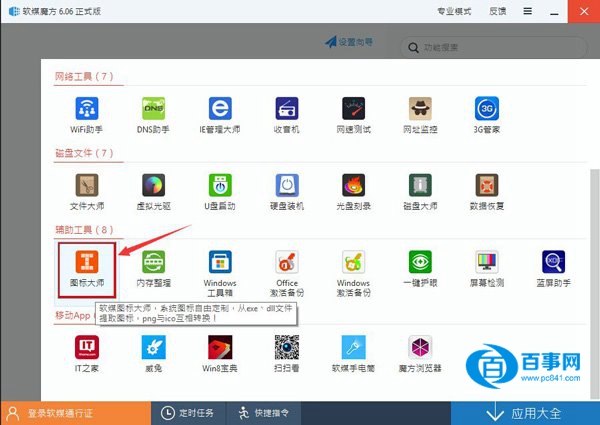
提取圖標需要借助第三方工具。建議先下載「軟媒魔方」(可在百度搜尋下載),安裝後在其「應用大全」中找到並下載「圖標大師」元件,這是本教學的核心工具。
C:\Windows\System32\imageres.dll,這是 Windows 存放系統圖標的核心資源檔。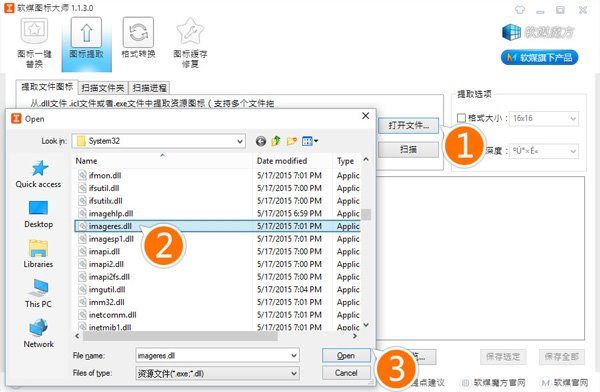
▲ ① 選擇「開啟檔案」 → ② 定位 imageres.dll → ③ 點擊「開啟」
載入成功後,視窗將列出所有內建圖標。您可以:
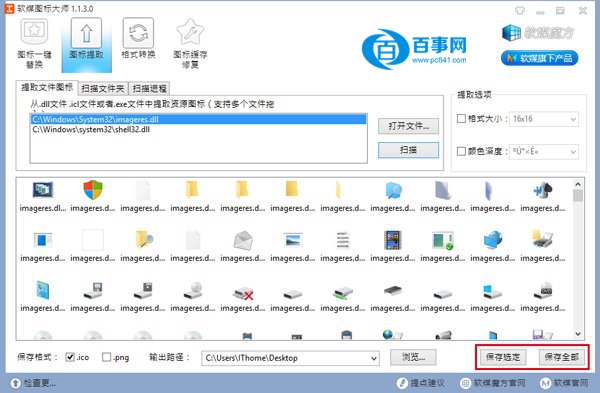
▲ 在紅框區域選擇需保存的圖標數量
提取完成後,可透過以下方式替換系統圖標:
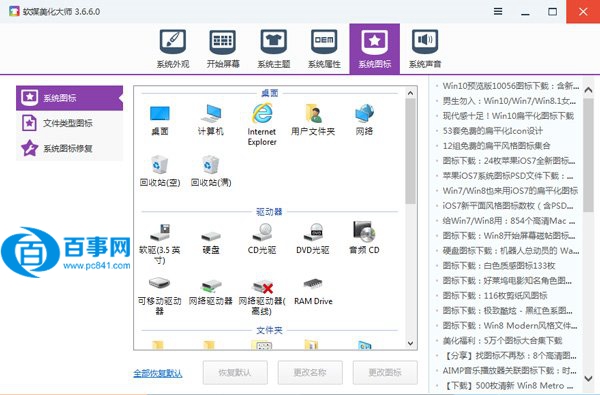
若不想手動提取,可直接下載已整理好的 Windows 10 圖標包(含完整 ICO 檔與 64 位元 imageres.dll)。下載後即可直接替換使用,省時又方便。
成功套用後,歡迎在留言區分享使用心得與桌面截圖!
Win 10 怎麼設定省電模式?動作中心→系統→電池節電模式自訂門檻與白名單
Win10 開機藍屏 0x0000001E?msconfig 乾淨啟動停用非 Microsoft 服務與啟動項排查
Win10 關閉/縮小 Cortana 搜尋框:任務列右鍵 → 搜尋 → 隱藏/顯示搜尋圖示,釋放工作列空間
Win 10 開機失敗提示「你的電腦遇到問題,需要重新啟動」怎麼辦?安全模式卸載顯卡驅動修復
Win10 Edge 瀏覽器完整快捷鍵大全:50+ 組合鍵讓你飛馳網頁
Windows 10 藍屏 0x0000003B SYSTEM_SERVICE_EXCEPTION 完整排解指南