Windows XP Windows 7 Windows 2003 Windows Vista Windows 綜合教學 Linux 系統教學
Windows 10 Windows 8 Windows 2008 Windows NT Windows Server 電腦軟體教學

Windows 10 內建 Linux Bash 完整使用教學:從安裝到常用指令

編輯:Windows 10 系統介紹

前言

微軟在 Windows 10 一週年更新(版本 1607)中引入了適用於 Linux 的 Windows 子系統(WSL),讓使用者能在 Windows 原生環境下直接執行 Ubuntu Bash 指令。本文將詳細說明如何啟用 WSL、安裝 Bash、建立 Unix 使用者帳號,以及常用的 Bash 操作指令。
啟用開發人員模式與 WSL

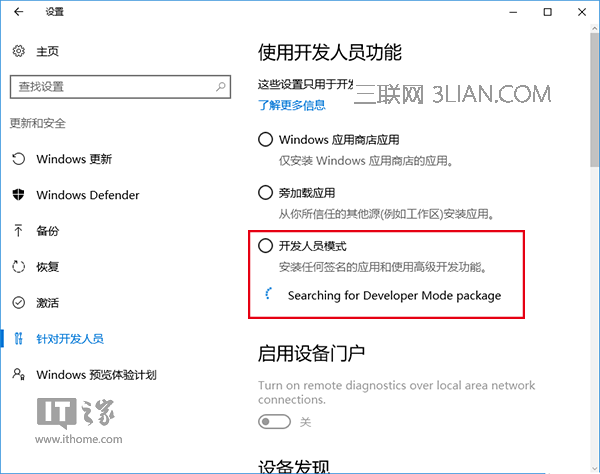
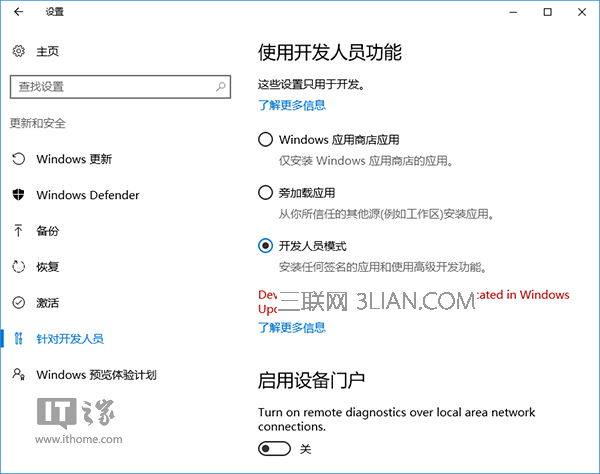
  1. 開啟「設定」→「更新與安全性」→「開發人員專用」,選擇「開發人員模式」。系統會自動下載開發人員模式套件;若下載失敗,請繼續下一步。
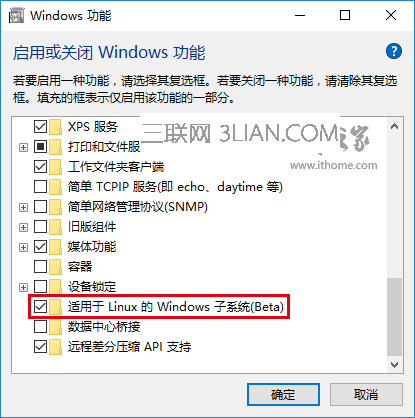
  2. 開啟「控制台」→「程式和功能」→「開啟或關閉 Windows 功能」,勾選「適用於 Linux 的 Windows 子系統(Beta)」,點擊「確定」並重新開機。

開發人員模式設定

開發人員模式下載失敗提示

啟用 WSL 功能

啟動 Bash 並建立 Unix 帳號

  1. 重新開機後,以系統管理員身分開啟「命令提示字元」,輸入 bash 或完整路徑 C:\Windows\System32\bash.exe。
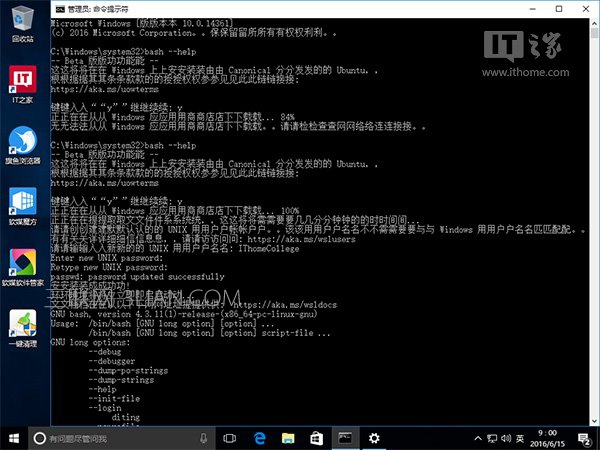
  2. 首次執行會從 Windows Store 下載 Ubuntu 映像檔;若網路不穩定可能出現下載失敗,請重試。
  3. 安裝完成後,系統會要求建立 Unix 使用者名稱與密碼(密碼輸入時不顯示字元,需輸入兩次確認)。

從商店下載 Ubuntu 映像檔

常用 Bash 參數與指令

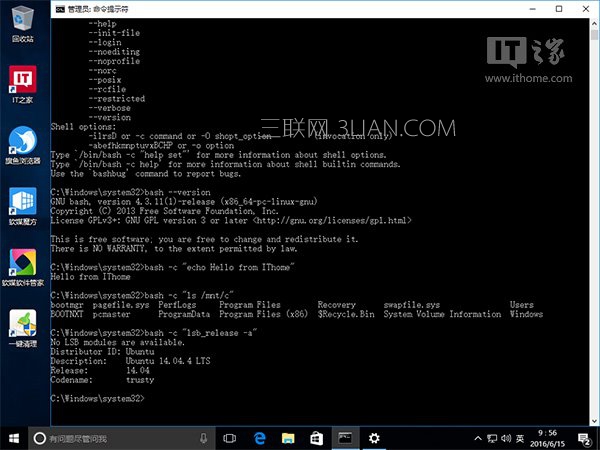
在 Bash 環境下可使用 bash --help 查看參數說明。常用參數範例:

  • bash --debug:啟用除錯模式
  • bash --init-file <檔案>:指定初始化腳本
  • bash --version:顯示版本資訊

Bash 參數說明

在 Windows 命令列執行 Linux 指令

若不想進入互動式 Bash,可使用 bash -c "linux指令" 格式直接執行單條 Linux 指令(注意 -c 後需加空格)。

bash -c "echo Hello from IThome"
bash -c "ls /mnt/c"
bash -c "lsb_release -a"

這樣即可在 Windows 原生環境下無縫呼叫 Linux 工具鏈,大幅提升開發與管理效率。

Copyright © Windows教程網 All Rights Reserved