Windows XP Windows 7 Windows 2003 Windows Vista Windows 綜合教學 Linux 系統教學
Windows 10 Windows 8 Windows 2008 Windows NT Windows Server 電腦軟體教學

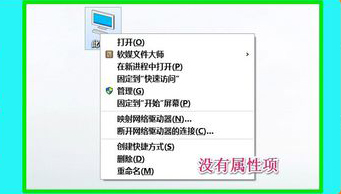
Windows 10 Build 10130 桌面「此電腦」右鍵缺少「內容」選項修復 (群組原則法)

編輯:Windows 10 系統介紹

Windows 10 Build 10130 桌面「此電腦」右鍵選單中消失「內容」選項,實為群組原則「從『計算機』圖示上下文選單中刪除『屬性』」被誤啟用所致。透過 gpedit.msc 關閉即可恢復。

修復步驟

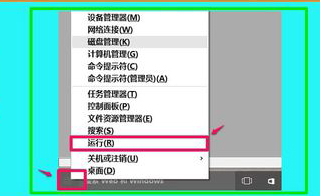
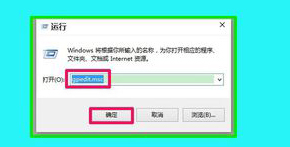
  1. 右鍵開始按鈕 → 「執行」 → 輸入 gpedit.msc 開啟「本機群組原則編輯器」 (Home 版無此工具,需升級 Pro 或使用註冊表法)。
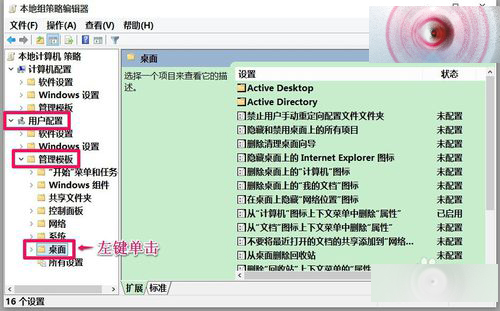
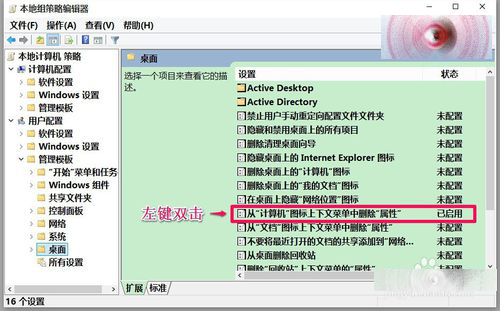
  2. 依序展開:使用者設定 → 系統管理範本 → 桌面。
  3. 右側找到「從『計算機』圖示上下文選單中刪除『屬性』」 → 雙擊開啟。
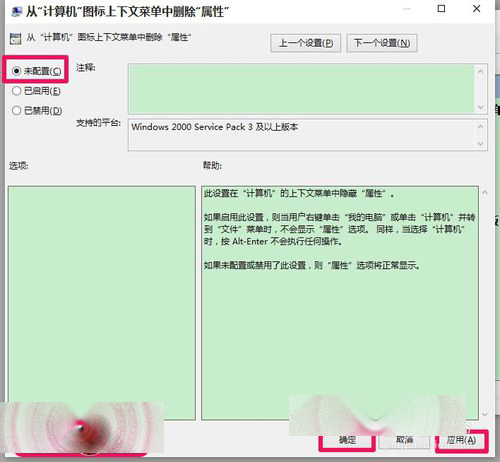
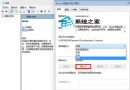
  4. 將「已啟用」改為「未設定」或「已停用」 → 「套用」→「確定」。
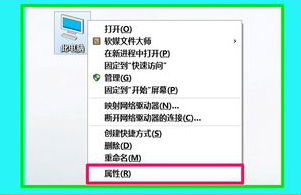
  5. 重新登入或重啟 explorer.exe,右鍵「此電腦」即恢復「內容」選項。

此電腦右鍵缺少內容

執行 gpedit.msc

群組原則編輯器 桌面節點

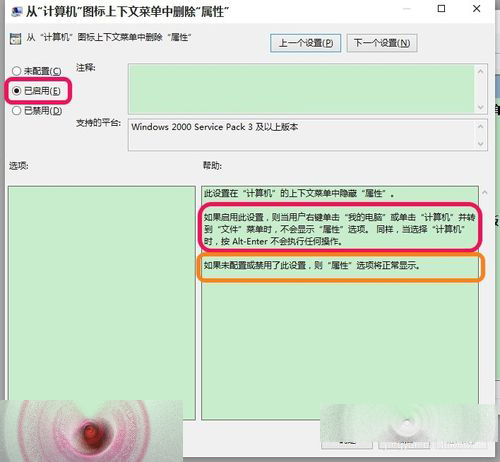
刪除屬性 原為已啟用

說明文字 未設定/停用則顯示

改為未設定 套用確定

修改後確認

恢復右鍵內容選項

Home 版替代法:註冊表 HKEY_CURRENT_USER\Software\Microsoft\Windows\CurrentVersion\Policies\Explorer 新增/修改 NoPropertiesMyComputer (DWORD) = 0。

Copyright © Windows教程網 All Rights Reserved