Windows XP Windows 7 Windows 2003 Windows Vista Windows 綜合教學 Linux 系統教學
Windows 10 Windows 8 Windows 2008 Windows NT Windows Server 電腦軟體教學

Windows 10 輸入法圖示消失?兩種方法找回語言列

編輯:Windows 10 系統介紹

Windows 10 更新後、切換輸入法、或調整工作列設定時,輸入法指示器 (IME 圖示) 可能從通知區域消失,導致無法直觀切換語言。本文提供兩種最快找回方法。
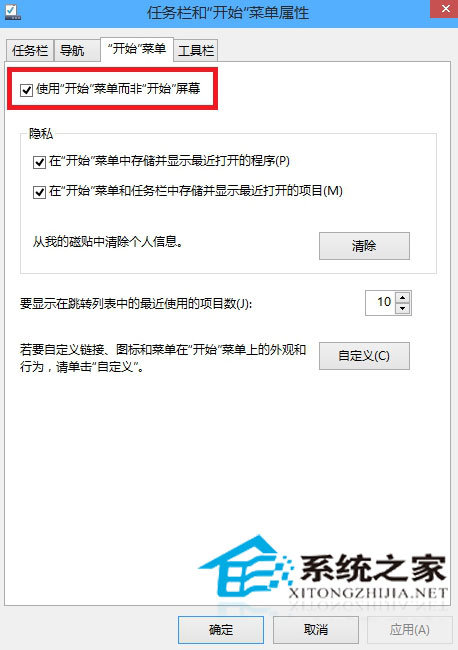
方法一:通知區域圖示設定 (最直觀)

  1. 右鍵任務列空白處 →「工作列設定」。
  2. 捲動至「通知區域」→「開啟或關閉系統圖示」。
  3. 找到「輸入指示器」→ 開關切為「開啟」。

方法二:進階鍵盤設定 (徹底修復)

  1. 設定 →「時間與語言」→「語言」→「鍵盤」→「進階鍵盤設定」。
  2. 勾選「使用桌面語言列 (若可用)」。
  3. 點選「語言列選項」→「語言列」分頁 → 選「停駐在工作列」或「浮動」→ 確定。

進階鍵盤設定頁面

註冊表強制修復 (頑固情況)

Windows Registry Editor Version 5.00

[HKEY_CURRENT_USER\Software\Microsoft\Windows\CurrentVersion\Run]
"CTFMON.EXE"="ctfmon.exe"

[HKEY_LOCAL_MACHINE\SOFTWARE\Microsoft\Windows\CurrentVersion\Run]
"CTFMON.EXE"="ctfmon.exe"

匯入後重新登入,ctfmon.exe (文字服務框架監視器) 將自動啟動並顯示語言列。

常見觸發原因

  • Windows Update 重置工作列設定。
  • 第三方優化工具 (如優化大師) 關閉「系統圖示」。
  • 多語言環境下切換主要語言導致語言列重建失敗。
  • ctfmon.exe 被防毒軟體誤殺或啟動類型改為手動。

驗證 ctfmon.exe 狀態

工作管理員 → 詳細資料 → 找 ctfmon.exe,若無則手動執行 Win+R ctfmon.exe 測試。

Copyright © Windows教程網 All Rights Reserved