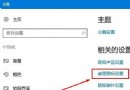
Win10 內建微軟拼音/倉頡/注音等輸入法,亦支援第三方輸入法 (小鶴雙拼、RIME、搜狗、Google)。管理入口統一在「設定」→「時間與語言」→「語言」→ 各語言「選項」→「輸入法」區塊。
新增輸入法步驟
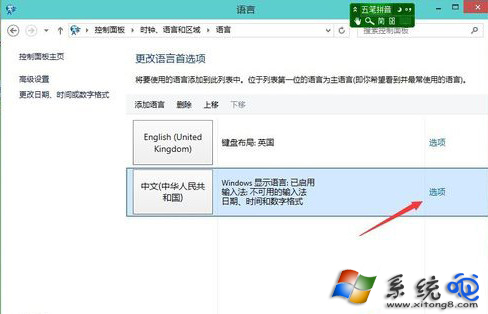
- Win+I → 「時間與語言」 → 「語言」。
- 點擊慣用語言 (如「中文 (繁體,台灣)」) → 「選項」。
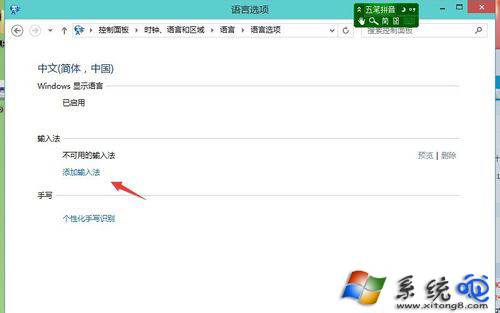
- 「輸入法」區塊 → 點擊 「新增輸入法」。
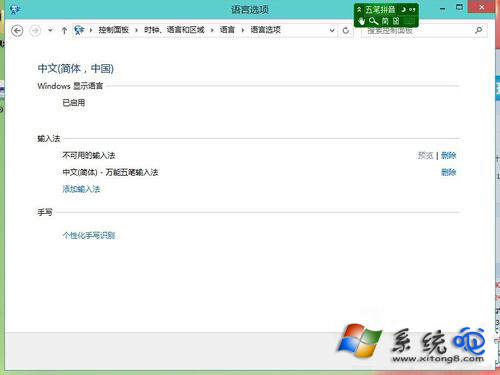
- 列表中勾選欲新增項目 (如「微軟倉頡」、「中文 (傳統) - 快速」) → 「新增」。
- **關鍵步驟**:點擊右下/右上 「儲存」,否則不生效。
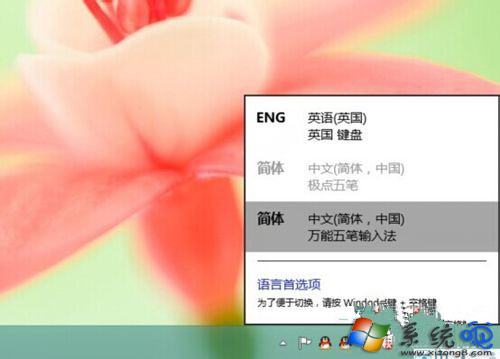
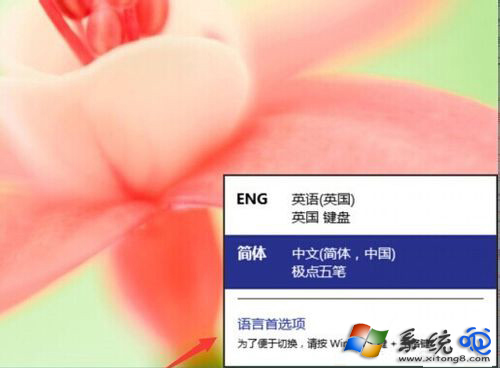
移除輸入法
- 同樣進入「語言選項」→「輸入法」列表。
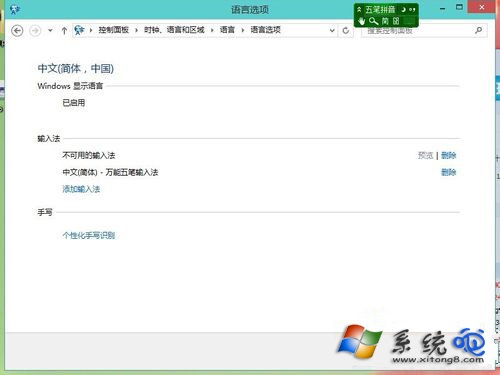
- 點擊欲移除的輸入法 → 「移除」 按鈕 (垃圾桶圖示)。
- 點擊「儲存」。
第三方輸入法安裝後管理
- 安裝第三方輸入法 (如小鶴雙拼) 後,會自動出現在「新增輸入法」列表中,依上述步驟勾選即可啟用。
- 若要**完全移除微軟內建輸入法**,需先至少啟用一個其他輸入法,才能在列表中看到微軟拼音/倉頡的「移除」按鈕。
快速切換熱鍵設定
設定 → 時間與語言 → 輸入 → 「進階鍵盤設定」 → 「輸入法熱鍵」 → 變更按鍵序列 (建議 Ctrl+Space 或 Left Alt+Shift),避開單獨 Shift 觸發「完成字串」干擾。
掌握「設定 → 語言 → 選項 → 輸入法 → 新增/移除 → 儲存」完整流程,即可靈活管理 Win10 多語言輸入環境。