Win7 升級 Win10 後,開始選單搜尋、檔案總管搜尋無回應、無結果,主因是升級過程中登錄檔 FolderTypes 區塊遺留損毀的 {00000000-0000-0000-0000-000000000000} 空白 GUID 鍵值,導致搜尋索引器解析失敗。刪除該鍵值即可修復。
regedit 開啟登錄編輯器。HKEY_LOCAL_MACHINE\SOFTWARE\Microsoft\Windows\CurrentVersion\Explorer\FolderTypes\{ef87b4cb-f2ce-4785-8658-4ca6c63e38c6}\TopViews\{00000000-0000-0000-0000-000000000000}
{00000000-0000-0000-0000-000000000000} 鍵值 →「刪除」。HKEY_LOCAL_MACHINE\SOFTWARE\Wow6432Node\Microsoft\Windows\CurrentVersion\Explorer\FolderTypes\{ef87b4cb-f2ce-4785-8658-4ca6c63e38c6}\TopViews\{00000000-0000-0000-0000-000000000000}
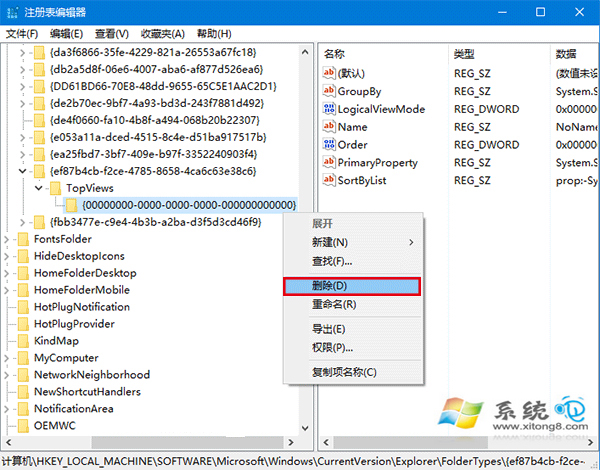
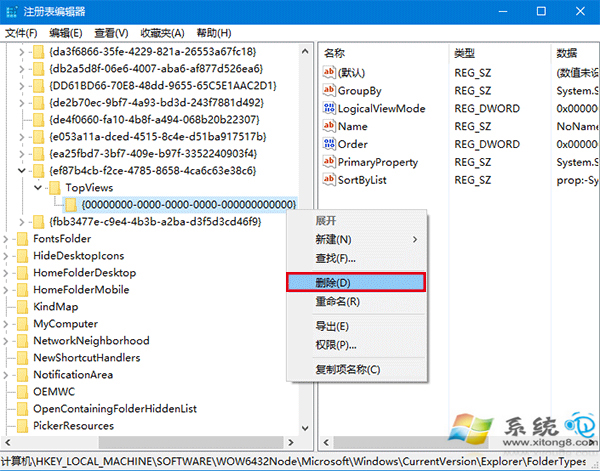
FolderTypes 定義各類資料夾的檢視模板(圖片、音樂、文件等)。{ef87b4cb-f2ce-4785-8658-4ca6c63e38c6} 為「搜尋結果」資料夾類型。TopViews 下應包含有效的檢視模板 GUID,升級殘留的全零 GUID 導致 Shell 解析失敗,搜尋結果無法渲染。Get-AppXPackage -Name Microsoft.Windows.Search | Foreach {Add-AppxPackage -DisableDevelopmentMode -Register "$($_.InstallLocation)\AppXManifest.xml"}
sfc /scannow 修復系統檔案。Windows 10 Build 10125 更新日誌完整版:Edge 瀏覽器 InPrivate 模式、新啟動頁、歷史管理、釘選網站、F12 強化
Windows 10 與 Windows 7 開始選單對比:磁貼融合、搜尋增強、多層級選單消失
Win10 Build 10586 更新詳情:UI 改進、Edge 優化、圖示更新、Messaging/Skype 新應用 (同 22621 內容擴充)
Win10 Build 10061 已推送但僅限微軟員工 (Fast Ring 內部),普通用戶無法下載升級,洩露版升級風險自負
Windows 10 預覽版更改預設輸入法完整教學:新增輸入法至設為預設 9 步驟圖解