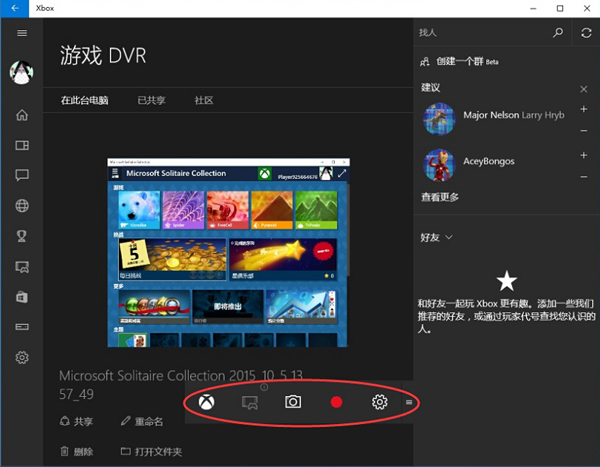
Win10 內建 Xbox Game Bar(Win+G),不僅能錄製遊戲,也可錄製桌面應用、瀏覽器操作、教學示範,支援麥克風/系統音聲同步錄製、截圖、效能監控覆蓋層。本文完整說明啟用條件、操作流程、硬體需求與常見問題。
C:\Users\使用者名稱\Videos\Captures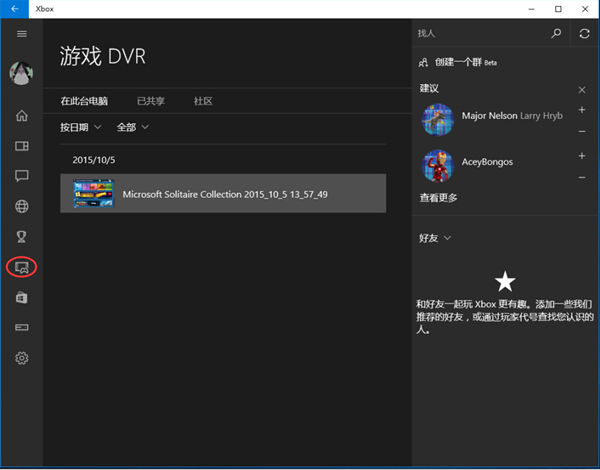
| 廠商 | 支援系列 |
|---|---|
| AMD | Radeon HD 7000/8000 系列、R9/R7 系列及更新 |
| NVIDIA | GeForce 600 系列及更新、800M 系列及更新、Quadro K 系列及更新 |
| Intel | HD Graphics 4000 及更新、Iris 5100 及更新 |
低於規格會提示「您的電腦硬體不符合錄製需求」。
Win10 Internet Explorer 「已停止運作」頻繁彈窗怎麼辦?關閉第三方瀏覽器擴充與自動崩潰恢復徹底解決
Win10 內建虛擬桌面完整指南:建立、切換、移動視窗、鍵盤快速鍵
Windows 10 Build 10130 預覽版圖賞:整合 Skype、強化截圖工具、Project Spartan 瀏覽器
Win10 Mobile 一週年更新 14393.189 釋出:修復應用列無回應、鬧鐘被封鎖、企業版相機改進
Win10 TH1 無法升級 TH2 版本怎麼解決?清除更新快取與重設軟體發佈資料夾教學
Windows 10 更新驅動程式後裝置異常怎麼辦?「回滾驅動程式」一鍵還原
Win10 Build 10147 畫廊大量洩露:Edge 品牌正式啟用、平板模式新導航、深色主題普及、動作中心新增靜音時段