Windows XP Windows 7 Windows 2003 Windows Vista Windows 綜合教學 Linux 系統教學
Windows 10 Windows 8 Windows 2008 Windows NT Windows Server 電腦軟體教學

Windows 10 預覽版更改預設輸入法完整教學:新增輸入法至設為預設 9 步驟圖解

編輯:Windows 10 系統介紹

完整操作流程 (含新增輸入法)

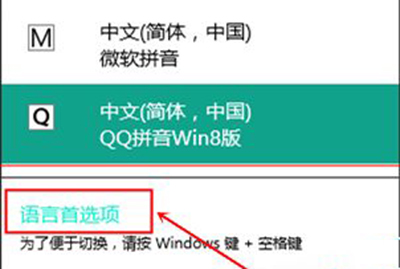
  1. 左鍵點擊右下角輸入法圖示 → 「語言偏好設定」。
  2. 輸入法選單語言偏好設定

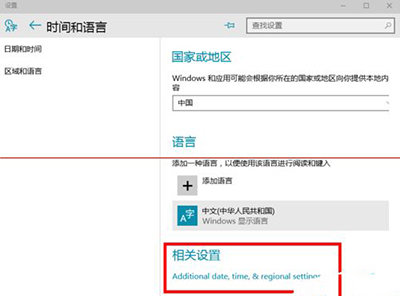
  3. 「設定」視窗 → 「相關設定」。
  4. 設定視窗相關設定

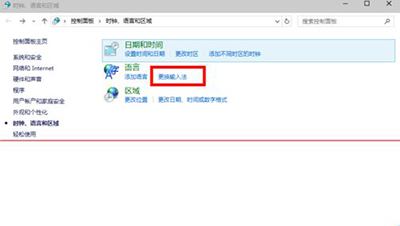
  5. 「時間與語言」 → 「更換輸入法」。
  6. 更換輸入法連結

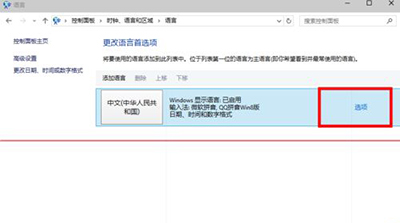
  7. 「語言」視窗 → 目標語言「選項」。
  8. 語言選項按鈕

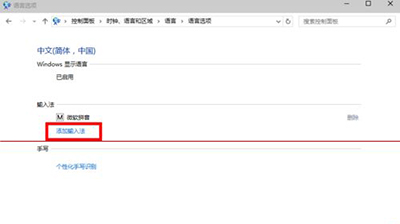
  9. 「語言選項」 → 「新增輸入法」。
  10. 新增輸入法按鈕

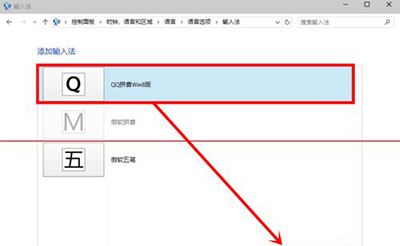
  11. 選擇欲新增輸入法 (示範新增「QQ 拼音輸入法」)。
  12. 選擇 QQ 拼音輸入法

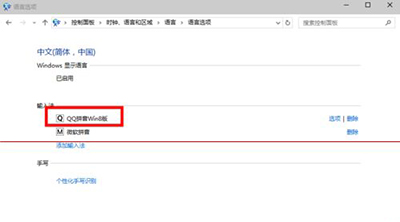
  13. 點擊「儲存」確認新增。
  14. 儲存新增輸入法

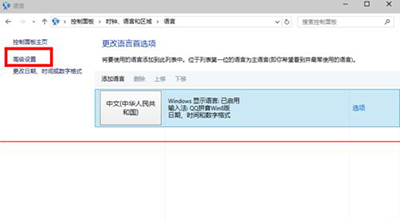
  15. 返回「語言」視窗 → 「進階設定」。
  16. 進階設定連結

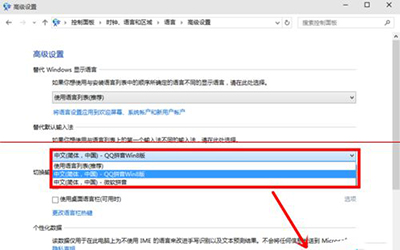
  17. 「覆寫預設輸入法」下拉選單選擇剛新增的輸入法 → 「儲存」。
  18. 覆寫預設輸入法選單

關鍵提醒

  • 步驟 7「儲存」不可省略,否則新增輸入法不生效。
  • 「進階設定」亦可設定「切換輸入法熱鍵」、「每個應用程式視窗獨立輸入法」等。
  • 正式版操作路徑相同,介面微調但邏輯一致。
Copyright © Windows教程網 All Rights Reserved