Windows XP Windows 7 Windows 2003 Windows Vista Windows 綜合教學 Linux 系統教學
Windows 10 Windows 8 Windows 2008 Windows NT Windows Server 電腦軟體教學

Win10 設置系統保護色 (豆沙綠) 護眼模式:註冊表修改 RGB 數值

編輯:Windows 10 系統介紹

Windows 10 無直接界面設置「系統保護色」(經典豆沙綠 RGB 199, 237, 204),該顏色降低藍光輻射、減輕視疲勞,長期面對屏幕的程序員/文字工作者強烈推薦。通過修改註冊表 Control Panel\Colors\Window 數值即可全局生效,無需第三方軟件、無性能損耗、兼容所有 Win32 應用輸入框/文檔背景。
系統保護色效果示意

註冊表修改步驟

  1. Win+R → regedit → 回車。
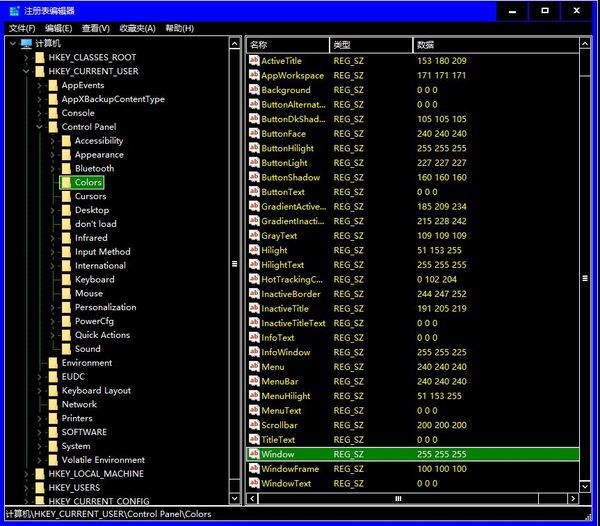
  2. 展開至:HKEY_CURRENT_USER\Control Panel\Colors。
  3. 右側找到 Window (注意:是 Window 不是 WindowText 或 Background) → 雙擊。
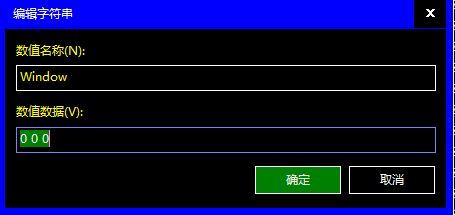
    註冊表 Window 數值修改

  4. 修改數值數據為: 199 237 204 (空格分隔 R G B) → 確定。
  5. 註銷重新登錄 或重啟電腦生效 (修改後打開記事本/資源管理器/對話框輸入框即可看到淡綠背景)。

恢復默認白色背景

將 Window 數值改回:255 255 255 → 註銷/重啟。

原理與影響範圍

  • 作用機制: HKEY_CURRENT_USER\Control Panel\Colors 定義 Win32 應用非客戶端區域 (客戶區) 默認系統色刷。Window 對應 COLOR_WINDOW 系統色,控制文本框、列表框、樹控件、對話框背景等。
  • 生效範圍: 記事本、資源管理器地址欄/搜索框、對話框輸入框、MFC/WinForms/WPF (未覆寫系統色) 應用輸入區域、經典控制面板、註冊表編輯器等。
  • 不生效範圍: UWP 應用 (設置、商店、計算器等)、現代瀏覽器網頁內容區域、Electron/CEF 應用 (VS Code、Discord、Slack 等)、自定義繪製背景的應用。

進階:一鍵切換註冊表文件

保存為 Toggle-ProtectColor.reg,雙擊導入切換:

Windows Registry Editor Version 5.00

; 豆沙綠護眼模式
[HKEY_CURRENT_USER\Control Panel\Colors]
"Window"="199 237 204"

; 恢復默認白色 (取消註釋下行並註釋上行使用)
; "Window"="255 255 255"

現代替代方案 (更全面、支持 UWP/瀏覽器)

  • Windows 11/10 1903+ 夜間模式: Win+I → 系統 → 顯示 → 「夜間模式」→ 開啟,調整色溫滑塊至偏暖 (減少藍光),支持定時自動開關,全局生效 (含 UWP/瀏覽器網頁)。
  • 顯示器硬件低藍光模式: 多數現代顯示器 (戴爾、惠普、BenQ、LG、三星、AOC) 內置「低藍光/護眼/閱讀模式」菜單選項,硬件級過濾無軟件性能損耗。
  • 第三方軟件: f.lux (跨平台、智能色溫)、Iris (專業護眼、防閃爍)、CareUEyes (國產、定時休息提醒)。

註冊表修改保護色是經典、輕量、無依賴的護眼方案,特別適合偏好傳統桌面應用 (IDE、編輯器、終端、資源管理器) 的開發者/寫作者。結合夜間模式/硬件低藍光,構建全天候護眼環境。

Copyright © Windows教程網 All Rights Reserved