修改 C:\Windows\System32\drivers\etc\hosts 後發現不生效,常見原因有三:權限不足導致實際未寫入、安全軟體攔截寫入或自動加註解符號(#)、DNS 快取未清除。本文提供「桌面編輯 → 替換系統檔」的穩健流程,並說明安全軟體例外設定。
hosts 檔,以記事本編輯所需對應(如 127.0.0.1 example.com)。takeown /f C:\Windows\System32\drivers\etc\hostsicacls C:\Windows\System32\drivers\etc\hosts /grant %username%:F
hosts.bak),將桌面編輯好的檔案移動至 etc 目錄。ipconfig /flushdns。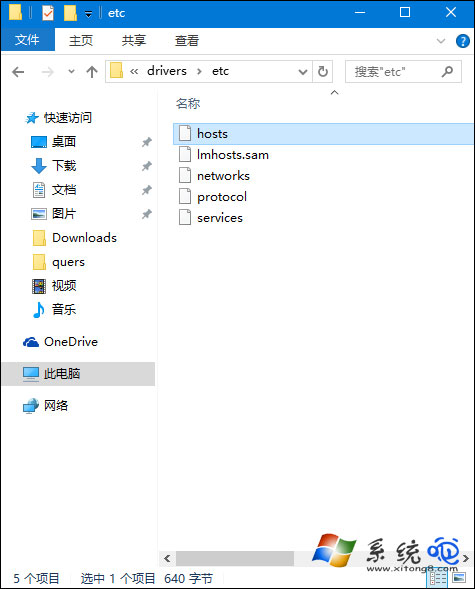
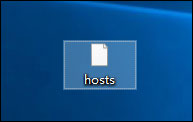
# 註解或直接阻擋。C:\Windows\System32\drivers\etc 加入信任區/白名單。ping example.com
# 應回傳 127.0.0.1 或指定 IP採用「桌面編輯 → 取得擁有權 → 替換 → 清 DNS 快取」流程,配合安全軟體例外設定,即可確保 hosts 修改 100% 生效。
Win10 高對比度反轉色彩設定:設定→輕鬆使用→高對比度→選擇模式→套用
Win10 Windows 功能應用程式無法開啟?啟動 Application Information 服務解決
Windows 10 永不黑屏設定:電源選項將螢幕關閉與睡眠時間均設為「永不」
Win10 ATI/AMD 顯卡控制台不見了?重裝顯卡驅動 (360 驅動大師) 秒回
Windows 10 Chkdsk 磁碟檢查新參數完整指南:/scan、/spotfix、/perf 等進階用法
Win10 10074 如何開啟 IE 瀏覽器?三種方法快速啟動