除了 Windows Update 升級、ISO 掛載升級,製作 USB 開機安裝碟是最乾淨、最通用的全新安裝方式,適用於無光驅裝置、系統嚴重損壞、想重新分區格式化等情境。
準備工作
- 容量 ≥ 8GB 的 USB 隨身碟(資料會被清空,請先備份)。
- Windows 10 官方 ISO 映像檔(從 Microsoft 下載網站取得)。
- 製作工具:Rufus (推薦)、Ventoy、或傳統「Windows USB/DVD 下載工具」。
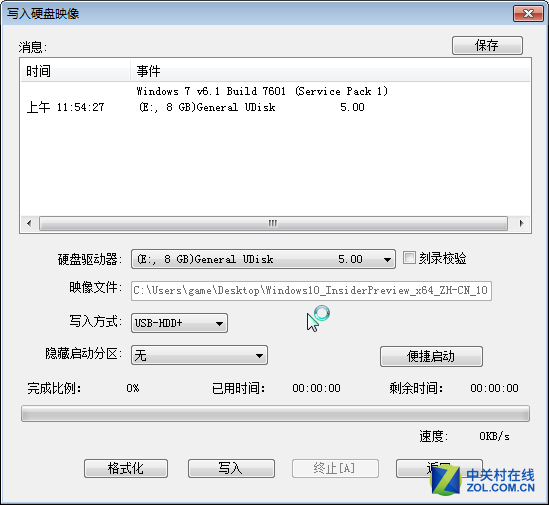
使用 Rufus 製作 UEFI/BIOS 相容開機碟
- 下載 Rufus (免安裝、支援繁體中文、<1MB)。
- 插入 USB,啟動 Rufus,自動偵測裝置。
- 「開機選擇」點擊「選取」載入 ISO 檔。
- 「分割區配置」:GPT (適用 UEFI 電腦,現代主流) 或 MBR (舊式 BIOS/CSM)。
- 「目標系統」:UEFI (非 CSM) 或 BIOS (或 UEFI-CSM)。
- 檔案系統:NTFS (支援 >4GB install.wim) 或 FAT32 (純 UEFI 需求)。
- 點擊「開始」→ 確認警告 → 等待寫入完成。
從 USB 開機安裝
- 插入 USB,重開機進入 BIOS/UEFI 設定(通常按 F2、Del、F12、Esc),將 USB 設為第一啟動順序,或進入啟動選單 (Boot Menu) 直接選擇 USB。
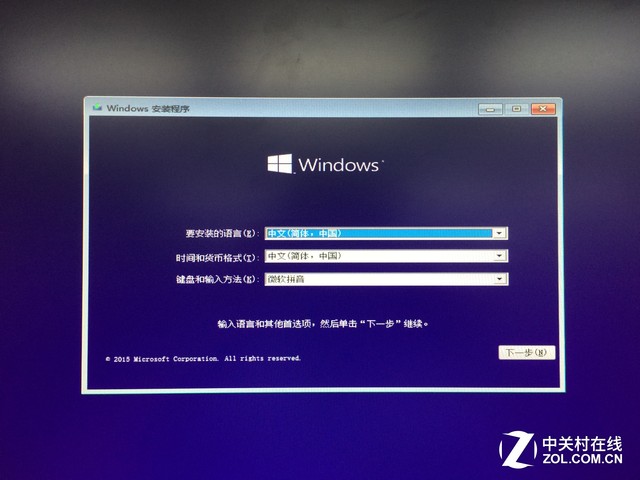
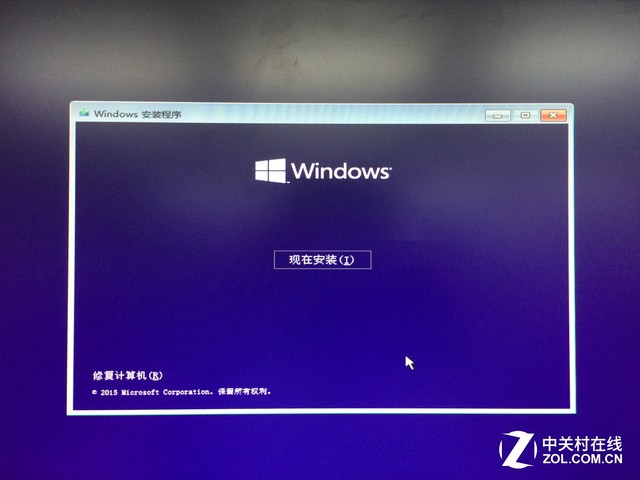
- 進入 Windows 安裝程式,選擇語言、時間、鍵盤 →「下一步」→「現在安裝」。
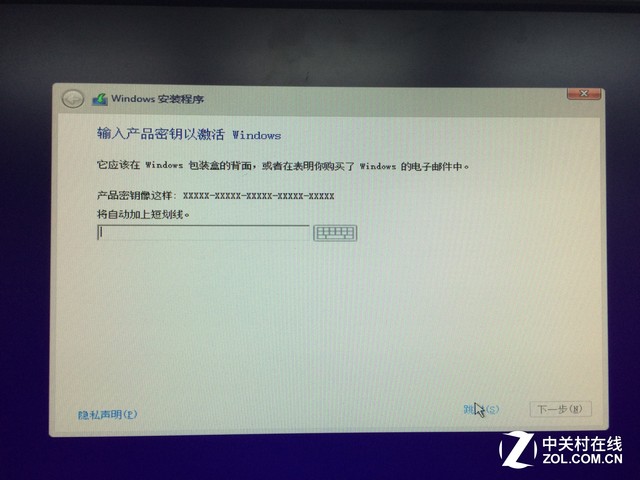
- 輸入產品金鑰(可略過「我沒有產品金鑰」稍後啟用)。
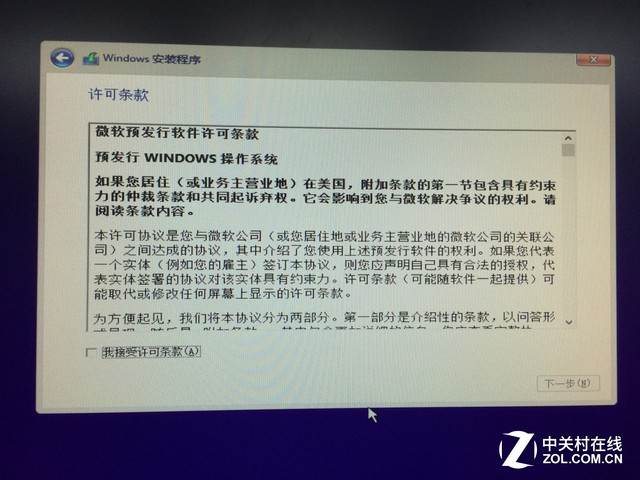
- 選擇安裝版本 (Home/Pro) → 授權條款 →「自訂:僅安裝 Windows (進階)」。
- 關鍵步驟:在分區畫面可刪除舊分區、新建、格式化。建議:刪除所有舊分區 → 選擇「未配置空間」→「新增」→ 系統自動建立 EFI/MSR/主分區 → 選擇最大主分區安裝。
安裝完成後
- 經過數次重開機,進入 OOBE (開箱體驗) 設定區域、網路、帳號、隱私權。
- 進入桌面後,執行 Windows Update 安裝最新累積更新、驅動程式。
- 安裝常用軟體、還原備份資料。
至此完成 USB 安裝 Win10 全流程。同系列教學包含:Windows Update 升級、第三方工具升級、ISO 掛載升級、USB 安裝四大方式。