前言
Windows 10 為命令提示字元 (cmd.exe) 帶來多項歷久未變的重大改進:全新屬性頁面、支援標準鍵盤快速鍵、視窗最大化、文字自動換行,大幅提升命令列操作體驗。本文詳細介紹各項新功能。
主要新功能
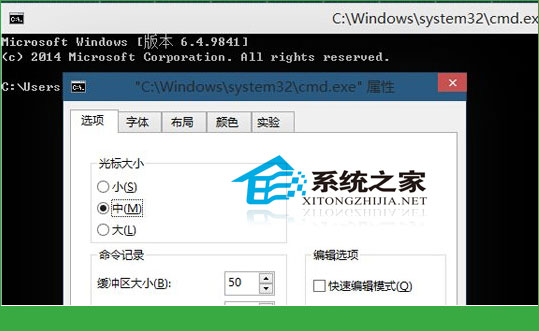
1. 全新屬性頁面
- 右鍵標題列 > 「內容」,新增「選項」、「字型」、「版面配置」、「色彩」、「實驗性」五個索引標籤。
- 可自訂游標大小、編輯模式、快速編輯模式、字型大小/字體、視窗大小/緩衝區、前景/背景色彩、透明度等細項。
2. 標準鍵盤快速鍵支援 (歷史性突破)
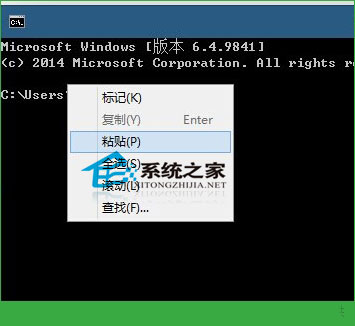
- Ctrl + C 複製 / Ctrl + V 貼上 / Ctrl + A 全選 / Ctrl + F 尋找
- Ctrl + ↑/↓ 逐行捲動 / Ctrl + PgUp/PgDn 頁面捲動
- Alt + 選取 矩形選取 (類似編輯器區塊選取)
- 註:Ctrl + X 剪下暫不支援
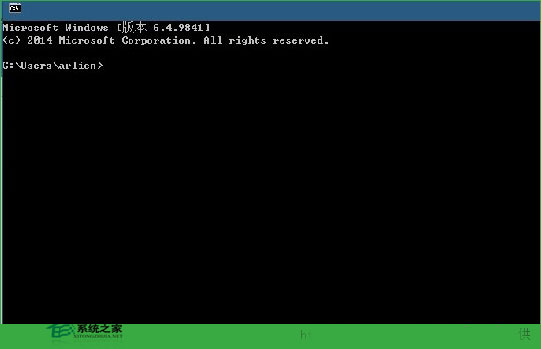
3. 視窗最大化支援
- 過往 CMD 視窗無法最大化,僅能手動調整大小。
- Windows 10 版本支援點選最大化按鈕或 Win + ↑ 全螢幕顯示。
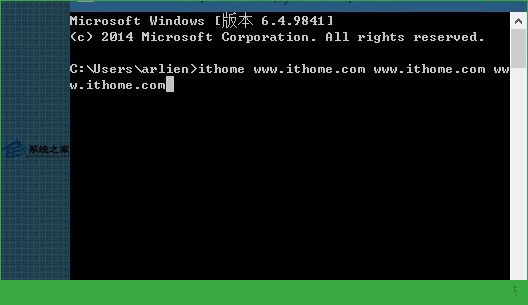
4. 文字自動換行
- 調整視窗寬度時,長文字自動換行顯示,不再被截斷隱藏。
- 大幅改善窄視窗下查看長命令輸出、日誌內容的體驗。
其他改進
- 支援高 DPI 縮放,字型渲染更銳利。
- 複製/貼上支援 Unicode 字元不再亂碼。
- 標記模式 (Ctrl + M) 可鍵盤導向選取文字。
小結
Windows 10 讓命令提示字元脫胎換骨,標準快速鍵、最大化視窗、自動換行三大功能解決數十年痛點,配合 PowerShell 7+ 與 Windows Terminal 現代化工具鏈,構建完善的命令列開發環境。