《王者榮耀》原為手機專屬 MOBA 遊戲,透過官方支援的 騰訊手遊助手(現更名為騰訊電腦管家·手遊助手 / GameLoop),即可在 Windows 10 電腦上以鍵盤滑鼠或手柄暢玩。本文詳細說明下載安裝、按鍵自訂、畫質優化及常見問題解決,助你體驗大螢幕、高幀率的對戰快感。
D:\TxGameAssistant),預留足夠空間給遊戲資料(王者榮耀約 10-15 GB)。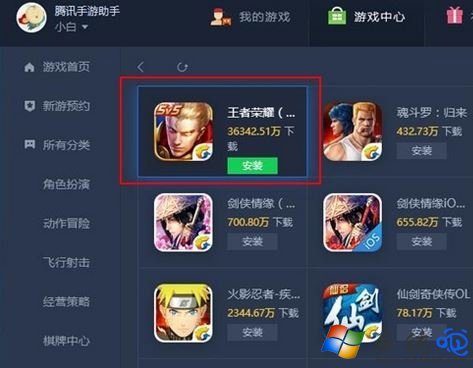
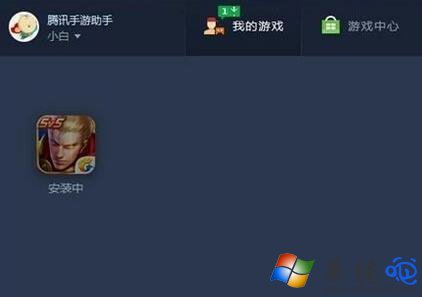

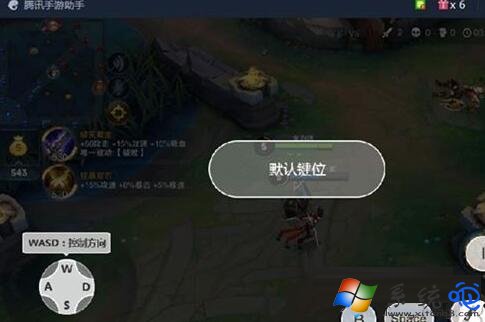
啟動遊戲後,點擊模擬器右側工具列的 鍵盤圖示(或按 Ctrl+1)開啟「按鍵設定」面板。預設方案如下,可依習慣拖曳修改:
| 動作 | 預設鍵 | 建議調整 |
|---|---|---|
| 移動(上/下/左/右) | W / S / A / D | 維持或改為方向鍵 |
| 普攻 | ↓ (方向鍵下) / 左鍵點擊 | 設為 Space 或滑鼠左鍵 |
| 技能 1 / 2 / 3 | ↑ / ← / → (方向鍵) | 改為 Q / W / E 或 1 / 2 / 3 |
| 召喚師技能 | F | D / F 皆可 |
| 閃現/回城 | B | F / G |
| 回血/淨化 | G | R / T |
| 技能升級 | 小鍵盤 1/2/3 | 改為 Ctrl+1/2/3 避免誤觸 |
| 視角鎖定/解鎖 | 無預設 | 建議加 Space 長按鎖定 |


AndroidEmulator.exe 指定高效能顯示處理器| 問題 | 解決方案 |
|---|---|
| 啟動卡在 50%/98% | 關閉防毒/防火牆 → 以管理員身分執行模擬器 → 重裝模擬器至非中文路徑 |
| 進遊戲黑屏/閃退 | 切換渲染模式(DX↔OGL) → 更新顯卡驅動 → 降低遊戲畫質 |
| 鍵盤/滑鼠無反應 | 確認按鍵設定面板顯示「啟用」→ 重新載入預設方案 → 重啟模擬器 |
| 網路延遲高/掉線 | 使用有線網路 → 關閉 P2P 下載軟體 → 模擬器設定勾選「優化網路」 |
| 無法安裝/更新遊戲 | 清理模擬器快取(設定→儲存空間→清理)→ 釋放磁碟空間 → 重新下載 |
完成上述設定,你的 Win10 電腦即可化身《王者榮耀》專屬戰機。大螢幕視野、鍵滑精準操作、高幀率畫面,配合手柄更能發揮極致微操。趕快邀請好友開黑,衝擊最強王者!