Windows XP Windows 7 Windows 2003 Windows Vista Windows 綜合教學 Linux 系統教學
Windows 10 Windows 8 Windows 2008 Windows NT Windows Server 電腦軟體教學

Win10 玩遊戲頻繁閃退?啟用 DirectPlay 等關鍵相容性設定大幅改善

編輯:Windows 10 系統介紹

Windows 10 推出以來,遊戲相容性問題屢見不鮮,尤其舊款遊戲常出現無法啟動、畫面凍結或閃退回桌面。其中一大主因是缺少 DirectX 早期版本所需的 DirectPlay 元件。本文說明如何透過「啟用或關閉 Windows 功能」安裝 DirectPlay,並提供其他減少閃退的實用調整。
核心解法:啟用 DirectPlay(舊版 DirectX 相容元件)

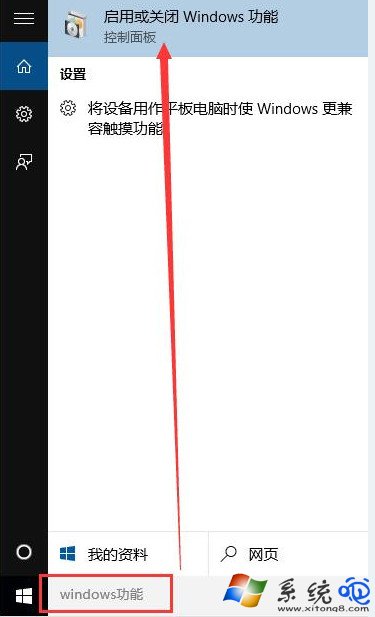
  1. 按 Win+S 搜尋「啟用或關閉 Windows 功能」並開啟。
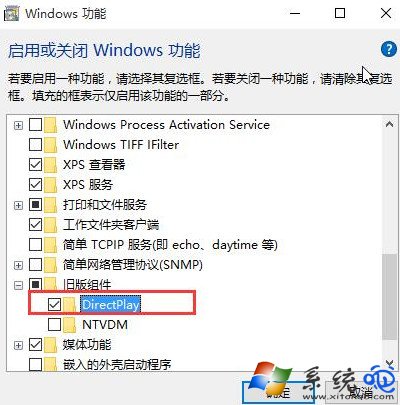
  2. 展開 舊版元件 → 勾選 DirectPlay → 按 確定。
    Windows 功能視窗 勾選 DirectPlay
  3. 系統會自動下載安裝所需檔案,完成後重新啟動電腦。

DirectPlay 是 DirectX 9 及更早版本的網路/輸入核心元件,許多 2010 年前發行的遊戲(如《魔獸爭霸 III》、《帝國時代 II》舊版、《CS 1.6》等)仰賴它進行遊戲邏輯處理。啟用後可顯著降低這類遊戲在 Win10 上的閃退機率。

進階補強:其他減少閃退的關鍵設定

1. 關閉全螢幕優化(針對特定遊戲執行檔)

  • 右鍵遊戲 .exe → 內容 → 相容性 索引標籤 → 勾選 停用全螢幕優化 → 變更高 DPI 設定 → 勾選 覆寫高 DPI 縮放行為 → 選 應用程式。

2. 以系統管理員身分執行

  • 同一「相容性」頁面勾選 以系統管理員身分執行此程式,解決寫入受保護目錄(如 Program Files、Documents)權限不足導致的崩潰。

3. 更新顯示卡驅動程式

  • 前往 NVIDIA / AMD / Intel 官網下載最新 WHQL 驅動,舊驅動常是 DX11/DX12 新遊戲閃退主因。

4. 修復 Visual C++ 執行階段庫

  • 控制台 → 程式和功能 → 修復所有 Microsoft Visual C++ 2015-2022 Redistributable (x86/x64),或重新安裝最新版。

5. 關閉遊戲模式 / Xbox Game Bar 干擾

  • 設定 → 遊戲 → 遊戲模式 → 關閉;Xbox Game Bar → 關閉「使用遊戲列錄製遊戲剪輯...」。

6. 驗證遊戲檔案完整性(Steam / Epic / GOG 等平台)

  • 平台客戶端 → 遊戲屬性 → 本地檔案 → 驗證遊戲檔案完整性。

快速排查清單

現象優先嘗試
舊遊戲啟動即閃退啟用 DirectPlay + 相容性模式 (Win7/WinXP SP3)
遊戲中隨機閃退更新顯卡驅動 + 修復 VC++ 執行階段
全螢幕切換時崩潰停用全螢幕優化 + 關閉遊戲模式
權限錯誤訊息以系統管理員執行 + 確認防毒軟體白名單

完成上述設定後,絕大多數 Win10 遊戲閃退問題可獲得解決。若特定遊戲仍異常,建議查閱該遊戲社群討論區或官方支援頁面,針對性套用補丁或修改設定檔(如 .ini、config.cfg)。

Copyright © Windows教程網 All Rights Reserved