Windows XP Windows 7 Windows 2003 Windows Vista Windows 綜合教學 Linux 系統教學
Windows 10 Windows 8 Windows 2008 Windows NT Windows Server 電腦軟體教學

Win10 協助移除預裝應用:PowerShell 命令行指南

編輯:Windows 10 系統介紹

前言

Windows 10 內建多款預裝應用(如「人脈」、「郵件」等),部分用戶可能永遠用不到。本文介紹如何使用 PowerShell 命令精確移除指定應用,而不影響系統穩定。

操作步驟

  1. 打開 PowerShell(管理員權限):右鍵開始按鈕,選擇「Windows PowerShell (管理員)」。
  2. 列出所有已安裝應用:輸入以下命令並按 Enter:
    Get-AppxPackage -User <您的用戶名>
    (將 <您的用戶名> 替換為實際用戶名)
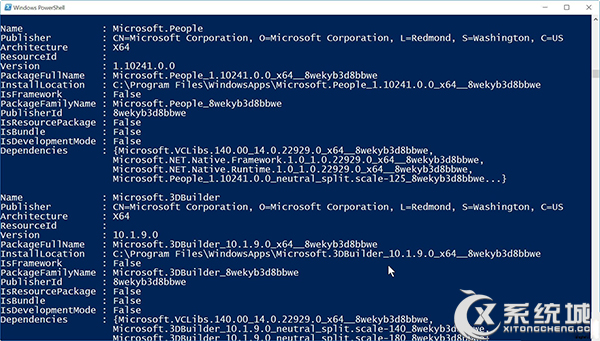
  3. 尋找目標應用的 PackageFullName:在輸出列表中找到要移除的應用,複製其 PackageFullName 值。
  4. 執行移除命令:輸入以下命令並按 Enter:
    Remove-AppxPackage <PackageFullName>

範例:移除「人脈」應用

若要移除「人脈」(People)應用,執行:

Remove-AppxPackage Microsoft.People_1.10241.0.0_x64__8wekyb3d8bbwe

重要提醒

  • 謹慎操作:某些預裝應用為系統核心組件,移除可能導致功能異常。
  • 先查詢再刪除:不確定的應用請先搜尋相關資訊,或選擇保留。
  • 避免因小失大:為節省空間而導致系統崩潰得不償失。
Copyright © Windows教程網 All Rights Reserved