Win10 什麼是「成員版本」?如何加入 Windows Insider 計畫搶先體驗預覽版?完整綁定帳戶與設定流程圖解
Windows 10「成員版本」即 Windows Insider Preview (內部預覽版),讓使用者搶先測試即將釋出的新功能、介面變更、API 更新,回饋問題協助微軟改善系統穩定性。加入計畫需綁定已加入 Insider 計畫的 Microsoft 帳戶。本文詳細說明成員版本定義、加入條件、綁定步驟與注意事項。
📌 成員版本 (Insider Preview) 核心概念
- 預覽版 = 測試版,穩定性較正式版低,可能有 Bug、相容性問題、資料遺失風險。
- 三大通道:
▸ 開發人員通道:最新代碼、變動最大、最不穩定。
▸ Beta 通道:較穩定、功能較完整、接近下一版正式版。
▸ 發行預覽通道:最接近正式版、主要修正錯誤、適合一般使用者提前體驗。
- 使用預覽版 = 放棄穩定版體驗,需接受頻繁更新、偶發故障。
🔗 完整加入與綁定流程
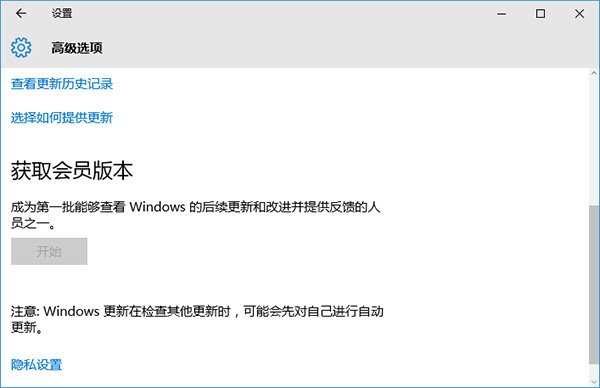
- 開啟「設定 > 更新與安全性 > Windows 更新計畫 > 進階選項」。
- 在「取得成員版本」區塊點選「修復我」(若顯示)。
- 彈出視窗詢問「你是成員嗎?」> 選擇「使用 Microsoft 帳戶登入」。
- 輸入已加入 Windows Insider 計畫的 Microsoft 帳號密碼登入。
(若帳號未加入計畫,請先至 insider.windows.com 註冊加入)
- 輸入舊密碼/PIN 驗證身分(無舊密碼可跳過)。
- PIN 設定畫面可選「略過此步驟」(若不想設定 PIN)。
- 返回「進階選項」頁面重新整理,確認顯示已綁定成功,未來預覽版更新將自動推送。
⚠️ 重要提醒
- 升級預覽版後,「診斷與回饋 > 傳送裝置資料」將強制設為「完整」且無法更改。
- 想退出預覽版回正式版,**無法透過設定降級**,必須重新安裝 Windows 10 正式版映像檔(乾淨安裝)。
- 建議僅在次要裝置、虛擬機、或已完整備份資料的環境安裝預覽版。
- 早期傳聞「免費用一年」已過時,Win10 授權機制為裝置終身授權,Insider 身分不影響授權。
依照流程綁定已加入 Insider 計畫的 Microsoft 帳戶,即可順利接收 Windows 10 成員版本更新,搶先體驗最新功能並為系統改善貢獻回饋。