前言
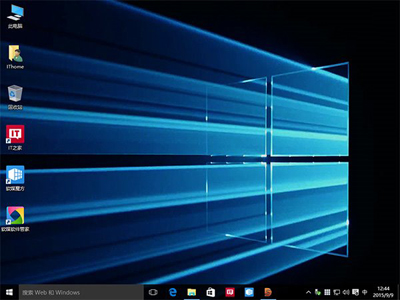
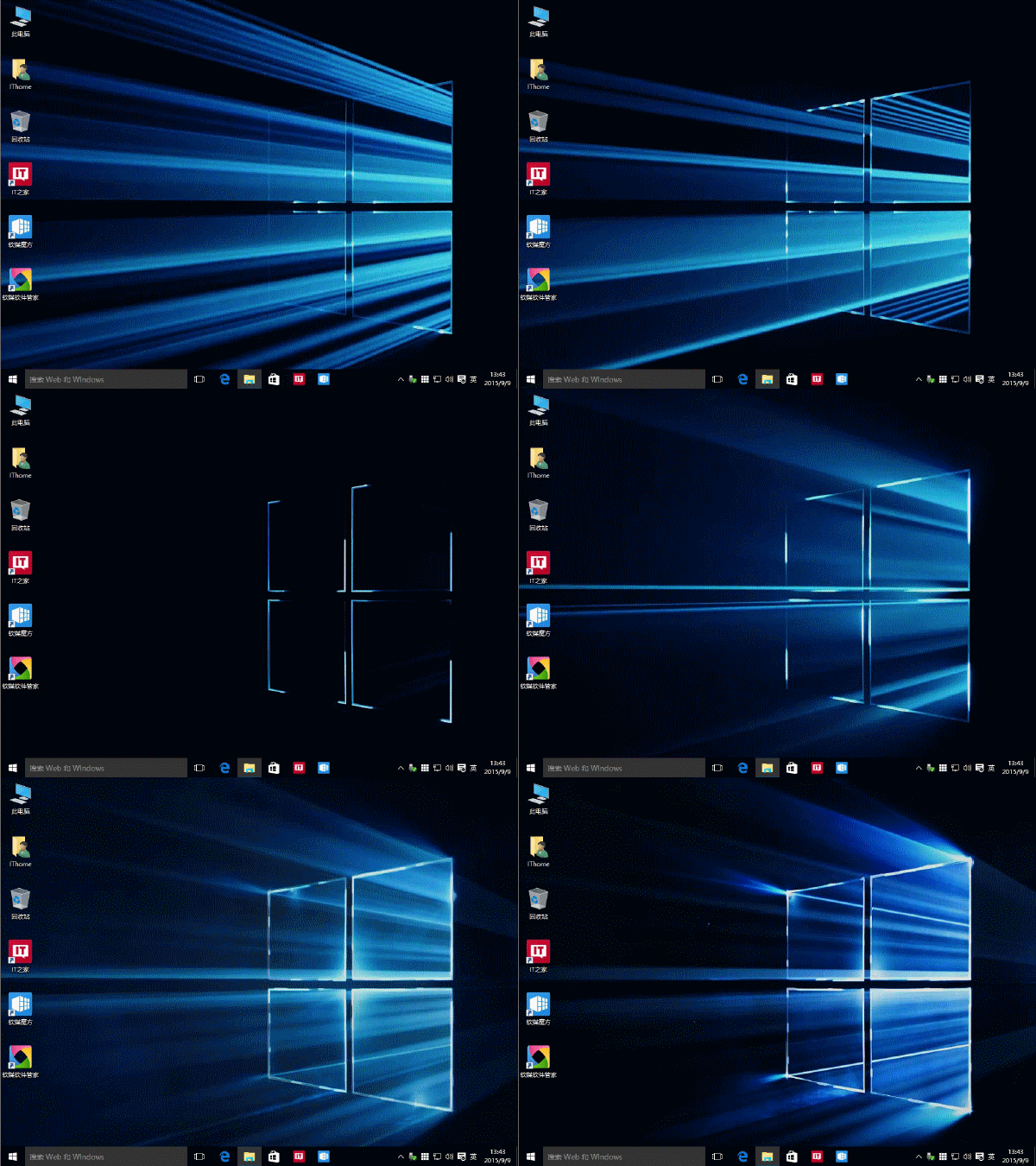
Windows 10 原生不支援動態壁紙,但透過第三方工具 DeskScapes 8,即可讓「英雄」等動態壁紙在桌面栩栩如生。本文詳述安裝、激活與套用全流程。
準備工具
- DeskScapes 8 安裝程式
- 「英雄」動態壁紙文件(文末提供下載連結)
安裝與激活
1. 設定相容模式
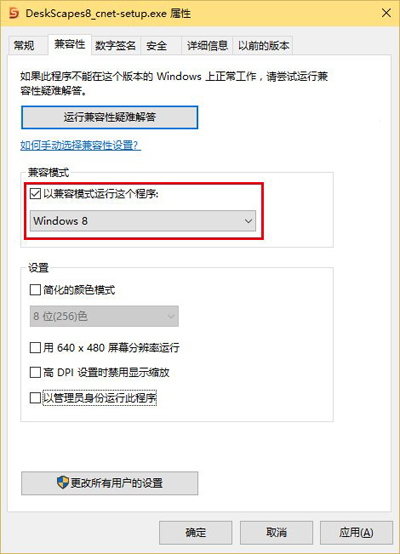
因 DeskScapes 8 預設僅支援 Win7/Win8.1,需手動設定相容性:
- 右鍵安裝程式 →「屬性」→「相容性」標籤。
- 勾選「以相容模式執行此程式」,選擇「Windows 8」。
- 點擊「確定」。
2. 安裝並啟動試用
- 正常運行安裝程式,取消勾選推薦軟體。
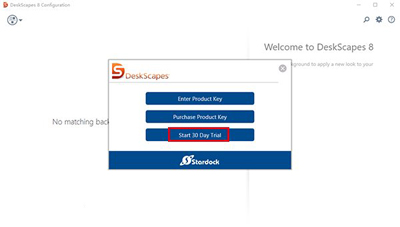
- 安裝完成後首次啟動,選擇「Start 30 Day Trial」(開始 30 天試用)。
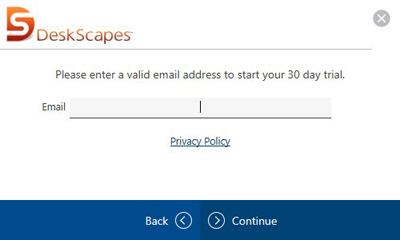
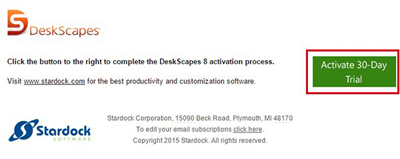
- 填寫有效信箱註冊,收到激活郵件後點擊綠色按鈕完成激活。
匯入並套用動態壁紙
3. 添加壁紙資料夾
- 下載「英雄」動態壁紙並解壓。
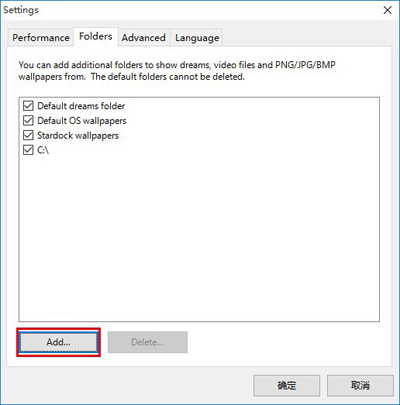
- 在 DeskScapes 右上角點擊齒輪圖標 →「設定」→「Folders」標籤。
- 點擊「Add」選擇剛解壓的壁紙資料夾。
4. 套用到桌面
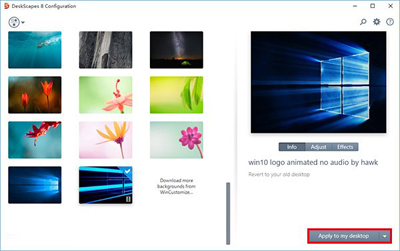
- 在軟體左側列表中選中「英雄」動態壁紙。
- 點擊右下方「Apply to my desktop」即可生效。
效果展示
注意事項
- 試用期 30 天,到期需購買授權或重新安裝試用。
- 動態壁紙會佔用一定 GPU/CPU 資源,低配電腦請斟酌使用。