新購機械硬碟/SSD 安裝到機箱連接電源與資料線後,Windows 10 會偵測為「未配置」磁碟,需初始化、分區、格式化才能使用。本文提供內建「磁碟管理」與第三方分區工具兩套完整操作流程。
硬體安裝確認
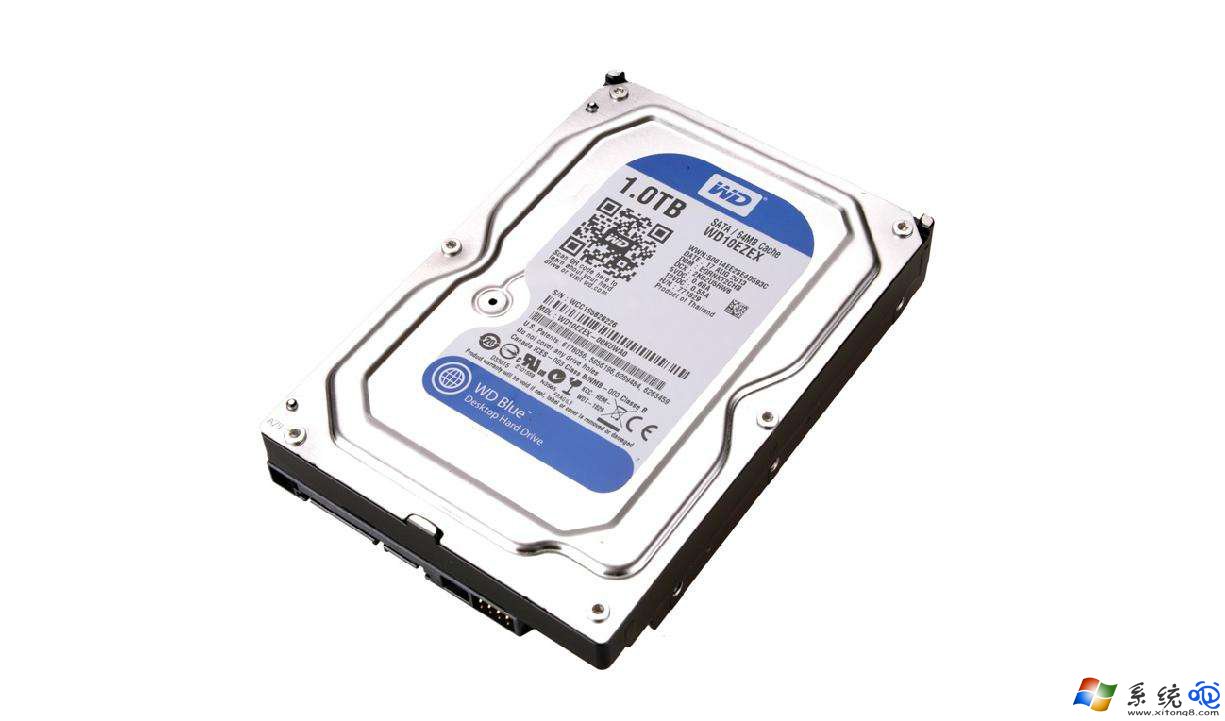
- 關機斷電 → 開機箱 → 安裝硬碟至 3.5/2.5 吋托架 → 接 SATA 電源線 + SATA 資料線 (或 M.2/NVMe 直接插入主板插槽)。
- 開機進入 BIOS 確認硬碟被偵測 (SATA/NVMe 清單中出現型號/容量)。
方案一:Windows 內建磁碟管理 (無需安裝軟體)
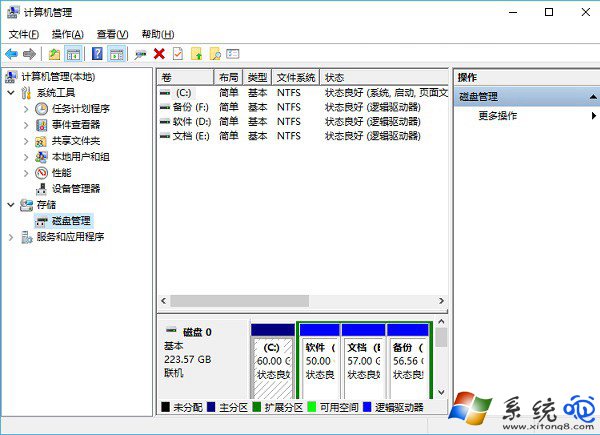
- 桌面「此電腦」右鍵 → 「管理」→ 「儲存體」→ 「磁碟管理」。
- 彈出「初始化磁碟」對話框:
- 磁碟 ≥ 2TB 或 UEFI 系統 → 選 GPT (GUID 磁碟分割表)。
- 磁碟 < 2TB 且 Legacy BIOS → 可選 MBR (主開機記錄)。
- 確定。
- 未配置空間右鍵 → 「新增簡單磁碟區」→ 精靈:
- 指定大小 (可全部分單一分區,或保留空間建立多區)。
- 指派磁碟機代號 (D: E: F:...)。
- 格式化:檔案系統 NTFS、配置單元大小「預設」、磁碟區標籤自訂 (如「資料盤」、「遊戲盤」)、「快速格式化」勾選 → 下一步 → 完成。
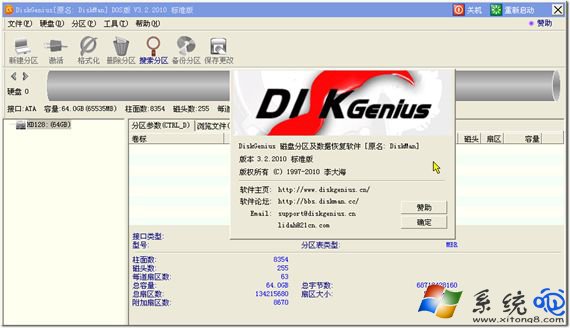
方案二:第三方分區工具 (功能更強、介面直覺)
- DiskGenius (免費版功能足夠):支援非破壞性調整分區大小、轉換 MBR/GPT、修復分區表、檢測壞軌、建立 WinPE 啟動碟。
- 傲梅分區助手 / Partition Wizard / MiniTool Partition Wizard:圖形化拖曳調整、一鍵遷移系統、SSD 4K 對齊優化。
- 下載安裝/解壓便攜版 → 以系統管理員身分執行。
- 選中新硬碟 → 「快速分區」或手動建立分區 → 套用變更。
分區規劃建議
| 用途 |
建議分區數 |
檔案系統 |
備註 |
| 純資料/備份/遊戲 |
1 個大分區 |
NTFS |
管理最簡單 |
| 系統備份映像 + 資料分離 |
2-3 個 |
NTFS |
備份映像佔空間大,獨立分區易管理 |
| 多重開機 (Win + Linux) |
依系統規劃 |
NTFS/ext4/exFAT |
Linux 需獨立 /、/home、swap、EFI 分區 |
注意事項
- GPT 磁碟支援 128 個主分區 (MBR 僅 4 個主分區,超過需擴充分區+邏輯分區)。
- SSD 分區前確認 4K 對齊 (DiskGenius/傲梅均有一鍵 4K 對齊),未對齊嚴重影響效能與壽命。
- 分區操作具毀損資料風險,重要資料必先備份。