Windows 10 啟動 H1Z1 (現 Z1 Battle Royale) 點擊 Play 後無反應、進程閃退、卡在啟動畫面,常見於Easy Anti-Cheat (EAC) 反作弊服務殘留進程衝突或加速器節點/網路狀態異常。提供兩種快速修復方案。
方案一:結束 EAC 殘留進程 (最快生效)
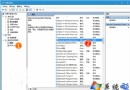
- Ctrl+Shift+Esc 開啟工作管理員 → 「詳細資料」分頁。
- 找到名稱以
lau 開頭、pad 結尾的進程 (如 launcher_pad.exe、EasyAntiCheat_launcher.exe 等變體)。
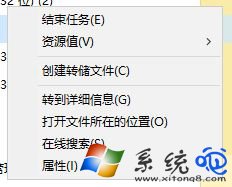
- 右鍵 → 「結束工作」。
- 重新啟動遊戲啟動器 (Steam/Epic/官方啟動器) → 進入遊戲。
方案二:加速器節點切換 + 管理員身分啟動 (針對網路/驗證異常)
- 加速器切換至美服節點 (遊戲伺服器多在美西/美東)。
- 右鍵遊戲啟動器/執行檔 → 「以系統管理員身分執行」。
- 任務管理器觀察遊戲進程出現,等待 3-5 分鐘 (首次驗證/下載資訊清單較慢)。
- 登入畫面出現後 → 關閉遊戲 → 加速器切回亞服/港台/Steam 節點。
- 重新啟動遊戲,通常可正常進入。
補充排查
- 驗證遊戲檔案完整性:Steam/Epic 右鍵遊戲 → 內容 → 本地檔案 → 驗證完整性。
- 更新 Easy Anti-Cheat:遊戲安裝目錄
EasyAntiCheat 資料夾 → EasyAntiCheat_Setup.exe → 「修復」。
- 關閉第三方覆蓋/錄製軟體:Discord Overlay、GeForce Experience Overlay、OBS、Fraps 等可能干擾 EAC。
- Windows 版本相容性:右鍵遊戲執行檔 → 內容 → 相容性 → 勾選「以相容模式執行」→ 選「Windows 7」/「Windows 8」。