迅雷 9 安裝後自帶瀏覽器 (ThunderBrowser)、迷你播放器、遊戲中心 (XLGameCenter/XLGameBox)、共用組件等大量後台程序,拖慢啟動、佔用記憶體、彈窗廣告多。本文教您透過群組原則「軟體限制原則」或註冊表「DisallowRun」徹底封鎖不需組件,打造純下載精簡版迅雷。

gpedit.msc。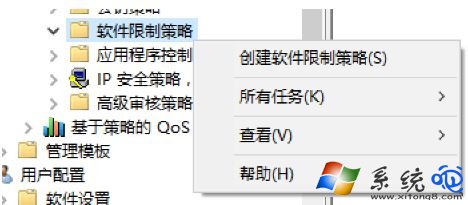
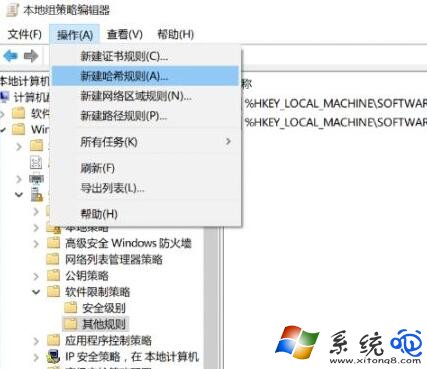
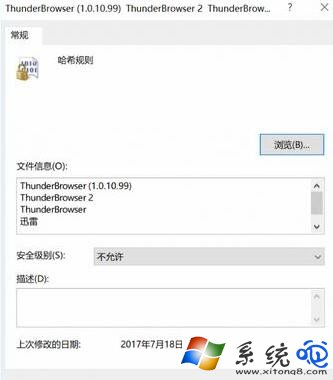
C:\Program Files (x86)\Thunder Network\Thunder9)ThunderBrowser.exe # 內建瀏覽器
XLGameCenter.exe / miniXLGameCenter.exe # 遊戲中心主程式/迷你版
XLGameBox.exe # 遊戲盒子 (AppData\Roaming\XLGameBox)
ThunderNetwork 相關共用組件目錄下所有 .exeregedit。HKEY_CURRENT_USER\Software\Microsoft\Windows\CurrentVersion\Policies\Explorer (無則新增 Explorer 機碼)。Explorer → 新增 → 機碼 → 命名 DisallowRun。DisallowRun 下新增字串值:名稱 1、2、3... 數值資料填入要封鎖的 檔名 (如 ThunderBrowser.exe)。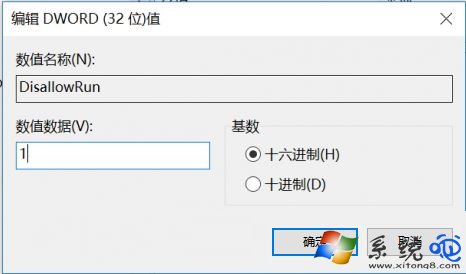
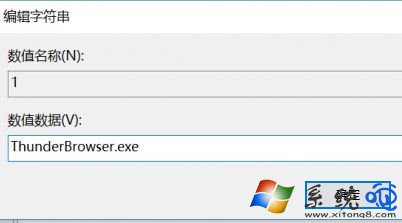
ThunderBrowser.exe
XLGameCenter.exe
miniXLGameCenter.exe
XLGameBox.exe
XLServicePlatform.exe
ThunderLiveUD.exe
ThunderPush.exe
... (觀察工作管理員啟動項/服務中其他 Thunder 相關進程)C:\Program Files (x86)\Common Files\Thunder Network
C:\Program Files (x86)\Thunder Network\Thunder9\Program\miniXLGameCenter
C:\Program Files (x86)\Thunder Network\Thunder9\Program\TBC
C:\Program Files (x86)\Thunder Network\Thunder9\Program\XLGameCenter
C:\Users\Public\Thunder Network
C:\Users\您的用戶名\AppData\Roaming\XLGameBox