Windows 10 「設定」→「個人化」→「背景」為 Modern 介面,功能較 Win7/8.1 控制台版本簡化 (缺少「圖片位置」下拉選單、無法直接設定幻燈片播放間隔等)。經典「桌面背景」視窗實際仍保留於系統中,透過 control 指令即可直接呼叫,功能完整支援「填滿、適應、拉伸、平鋪、置中」與自訂幻燈片間隔。
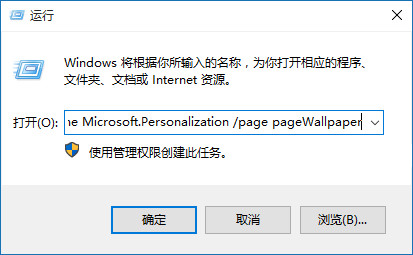
control /name Microsoft.Personalization /page pageWallpaper
3. 即刻彈出經典「桌面背景」設定視窗,操作邏輯與 Win7/8.1 完全一致。
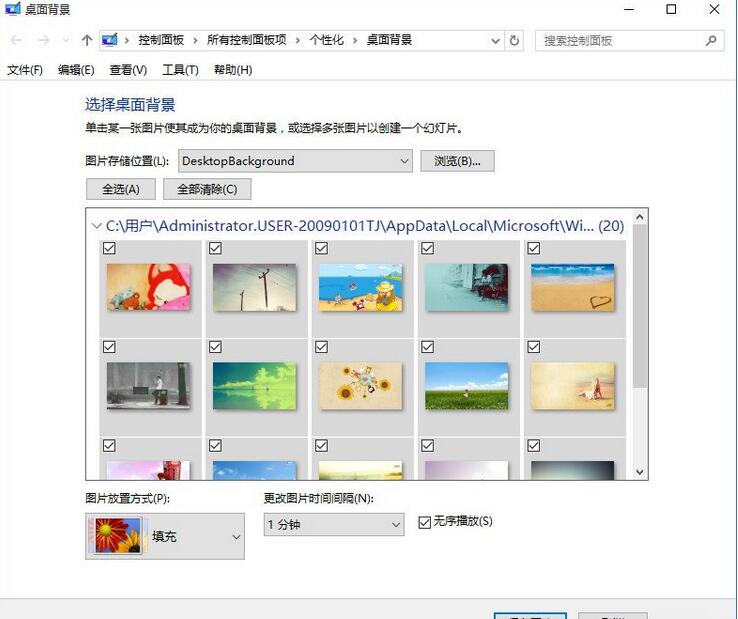
| 功能 | Modern 設定 | 經典控制台 |
|---|---|---|
| 圖片位置選項 | 無 (自動填滿) | 填滿/適應/拉伸/平鋪/置中 |
| 幻燈片間隔 | 固定選項 (1分鐘-1天) | 自訂秒數 (10秒起) |
| 多重顯示器獨立設定 | 支援 | 支援 |
| 瀏覽資料夾選取圖片 | 支援 | 支援 |
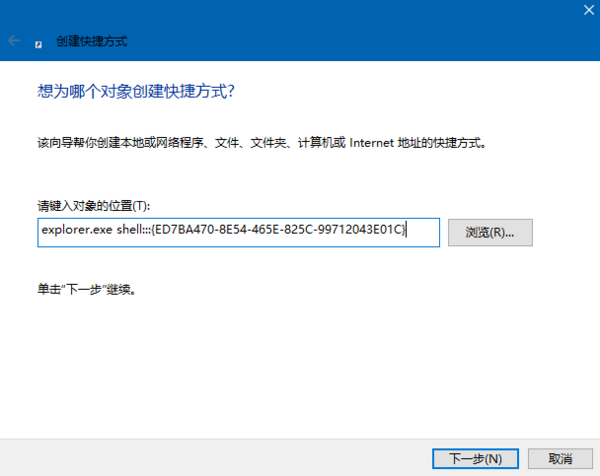
control /name Microsoft.Personalization /page pageWallpaper → 下一步。
3. 命名「經典桌面背景設定」→ 完成。
4. 右鍵捷徑 →「內容」→「變更圖示」選擇喜歡圖示。
5. 可釘選到工作列/開始畫面,單擊即開經典介面。
Windows 10 並未移除經典桌面背景設定,只是隱藏入口。control /name Microsoft.Personalization /page pageWallpaper 一鍵喚回完整功能介面,習慣 Win7/8.1 精細調整的用戶必收藏!