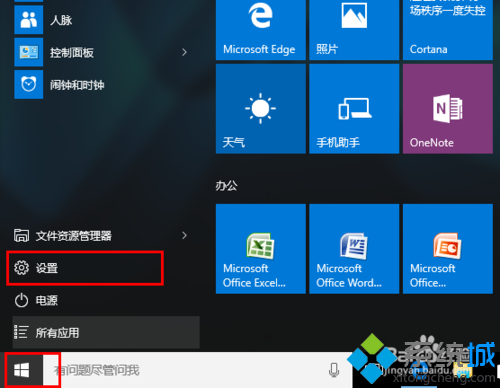
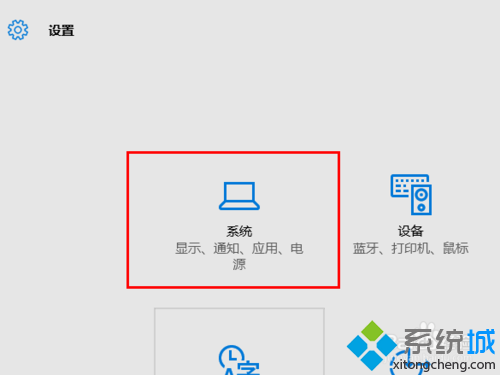
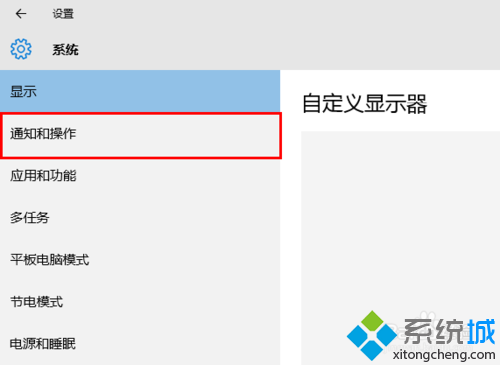
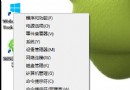
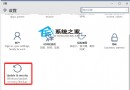
步驟 1:設定 → 系統 → 通知與動作
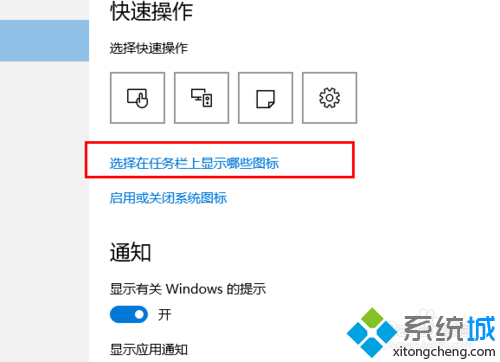
步驟 2:選取要在工作列上顯示的圖示
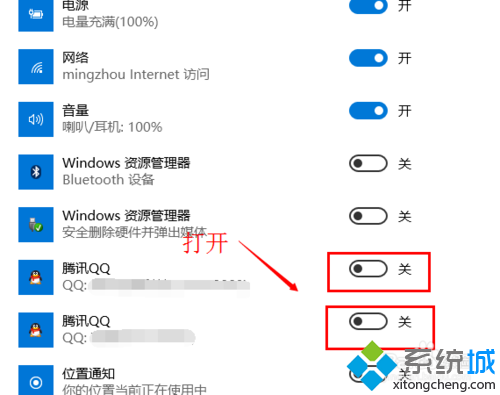
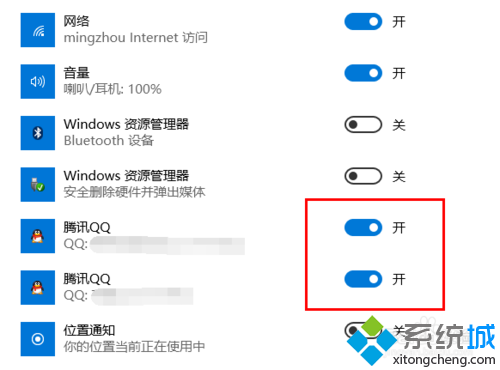
步驟 3:找到 QQ → 開啟
步驟 4:確認總開關開啟
QQ 客戶端內部通知設定同步開啟
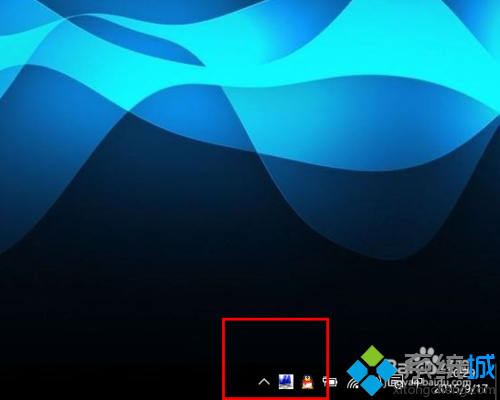
工作列通知區域顯示 QQ 圖示與訊息
完成:工作列正常顯示 QQ 訊息通知
Win10 安裝 QQ 必須使用 6.4+ 官方正式版:騰訊官網下載避坑指南
Win10 找回消失的「睡眠」選項:群組原則啟用待機狀態 (S1-S3)
Dism++ 系統優化工具 Win10 實戰指南:空間清理、啟動管理、ESD 轉 ISO 核心功能詳解
Win10 建立系統還原點捷徑:一鍵快速備份系統狀態
Win10 虛擬鍵盤新增文字預測功能(僅英文輸入/搜尋場景)
百度 Win10 直通車相容性異常?同 ID 22968/22991 修改 AutoAdminLogon 為 0
Win10 快速開啟工作管理員三大法:搜尋、快速鍵、指令
Win10 Cortana 新增本地天氣提醒設定教學