Windows 10 支援多使用者同時登入,各自擁有獨立桌面與設定。「切換使用者」與「切換帳戶」意義不同:前者是在不同使用者間切換(可同時登入多組帳號,適合遊戲多開);後者是同一使用者在本地帳戶與 Microsoft 帳戶間轉換(需登出)。本文著重於「切換使用者」的兩種快速方法。
方法一:Win + L 鎖定畫面切換
- 按 Win + L 鎖定螢幕,進入鎖定畫面。
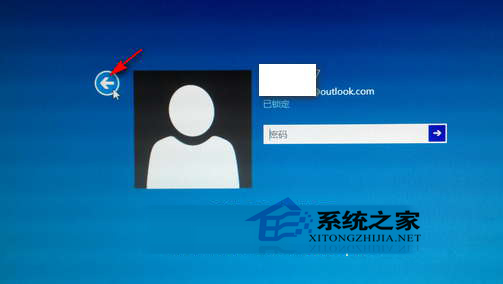
- 按 Enter 或點擊滑鼠顯示目前使用者登入介面。
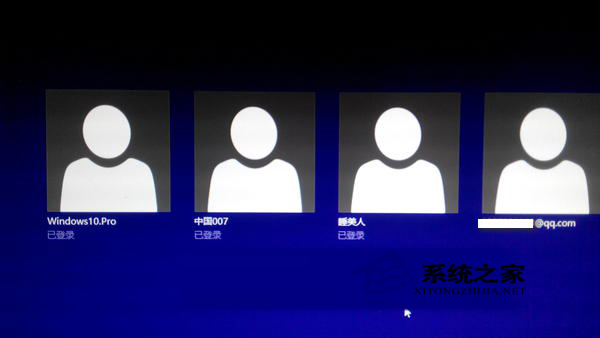
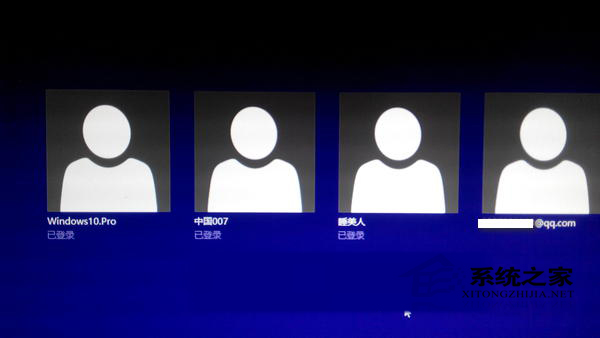
- 點擊左側「返回」箭頭,即進入「選擇使用者」畫面(多使用者登入選單)。
- 選擇欲登入的使用者帳號即可切換。
方法二:Ctrl + Alt + Del 安全性選單
- 按 Ctrl + Alt + Del 呼叫安全性選單。
- 直接點選「切換使用者」選項。
- 同樣進入使用者選擇畫面,完成切換。

兩種方法皆能保持原使用者工作階段(程式持續運行),適合家庭共用電腦或需快速切換工作情境。