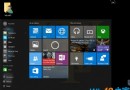
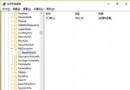
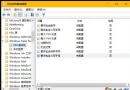
Windows 10 跳出「USB 連接埠發生電源浪湧」警告,核心原因同樣為裝置瞬間功耗超限或連接埠/主機板短路。本文提供關閉通知暫時方案與硬體根治排查邏輯,內容與 ID 20687 相似但針對 Win10 使用情境優化敘述。
快速判斷邏輯
- 連接埠問題: 插什麼都報錯、甚至不插也報錯 → 主機板/連接埠/排線短路。
- 裝置問題: 只有特定裝置 (行動硬碟、快充手機) 插入才報錯 → 裝置啟動電流大/協商異常。
關閉通知 (Win10 原生介面)
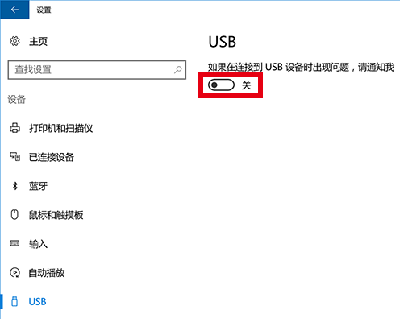
- 設定 → 裝置 → USB。
- 關閉「如果連接 USB 裝置時發生問題,請通知我」。
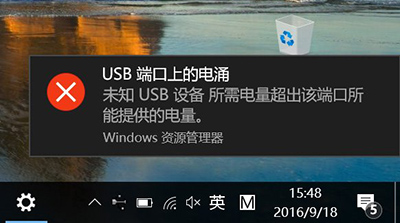
Win7/8.1 關閉通知 (裝置管理員)
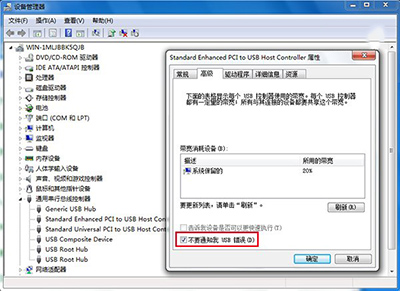
控制台 → 裝置管理員 → 通用序列匯流排控制器 → USB Root Hub → 「進階」 → 勾選「不要通知我 USB 錯誤」。
硬體根治排查步驟
- 全拔 USB 裝置 → 觀察是否仍提示 → 是 = 連接埠/主機板問題。
- 連接埠問題:清理灰塵/氧化層、檢查機箱前置 USB 排線是否夾帶/鬆動、必要時送修主機板。
- 裝置問題:改用雙頭 USB 供電線/獨立供電 Hub/原廠充電器;或確認裝置快充協商 (PD/QC) 是否與電腦端相容。
- 隨身碟問題:備份資料後棄用,避免資料損壞。
電源浪湧科普
瞬間大電流/電壓波動,超過 USB 規格供電能力 (USB 2.0 500mA, 3.0 900mA)。行動硬碟啟動、手機快充、劣質 Hub 為高危誘因。平時拔除儲存裝置必須「安全移除硬體」。