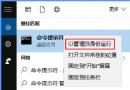
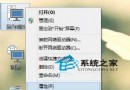
Windows 10 內建虛擬光碟機功能,支援直接掛載標準 ISO 映像檔,無需安裝 Daemon Tools、Virtual CloneDrive 等第三方工具。操作直覺,隨用隨現。
💿 掛載 ISO 檔案
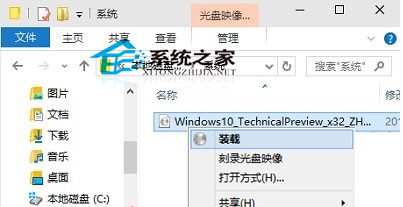
- 在「檔案總管」中找到 ISO 檔案。
- 滑鼠右鍵點擊 → 選擇 「掛載」。
- 系統會自動建立虛擬光碟機,並出現在「此電腦」與導覽窗格中,即可像實體光碟一樣存取內容。
🏁 卸載虛擬光碟機
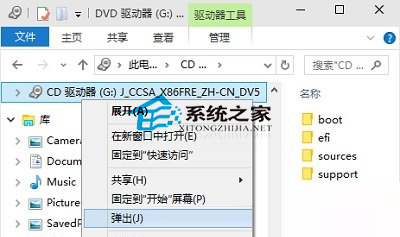
- 在「檔案總管」左側導覽窗格的「此電腦」下,找到虛擬光碟機(通常標示為 DVD 磁碟機)。
- 右鍵點擊 → 選擇 「卸載」。
- 虛擬光碟機立即消失,乾淨俐落。
⚠ 限制與補充建議
- 不支援加密光碟映像:僅支援標準 ISO 格式。
- 不支援開機自動掛載:重開機後需手動重新掛載,無法用於重灌系統開機安裝。
- 進階需求:需支援 MDX、MDS、CCD 等格式、建立多虛擬光碟機、RAM Disk 掛載、映像燒錄等功能,建議搭配 DAEMON Tools Ultra、Virtual CloneDrive 或 WinCDEmu 等第三方工具使用。