Windows XP Windows 7 Windows 2003 Windows Vista Windows 綜合教學 Linux 系統教學
Windows 10 Windows 8 Windows 2008 Windows NT Windows Server 電腦軟體教學

Win10 電腦螢幕變紅屏怎麼辦?三大解決方案:顯卡驅動、監視器驅動、色彩校正

編輯:Windows 10 系統介紹

前置檢查

開機時螢幕品牌 Logo 或 BIOS 畫面**未**呈現紅色 → 排除螢幕硬體故障,問題在軟體/驅動層面。
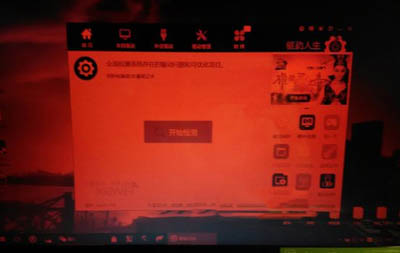
紅屏現象

方案一:更換顯卡驅動程式 (最常見解決方案)

  1. 「裝置管理員」→ 「顯示介面卡」→ 右鍵顯卡 → 「解除安裝裝置」→ 勾選移除驅動程式 → 解除安裝。
  2. 紅屏通常隨即消失 (驅動卸載後回退至基本顯示驅動)。
  3. 使用「驅動精靈」/「驅動大師」或前往顯卡廠商官網 (NVIDIA/AMD/Intel) 下載安裝最新 Win10 相容驅動。
  4. 關鍵: 安裝新驅動後若紅屏復發,嘗試安裝舊版本驅動 (特別是 Intel 核顯常見問題)。

方案二:重新安裝監視器 (螢幕) 驅動程式

  1. 「裝置管理員」→ 「監視器」→ 檢查是否有黃色驚嘆號。
  2. 右鍵監視器 → 「解除安裝裝置」。
  3. 重新開機,Windows 自動重新安裝預設監視器驅動。

方案三:色彩校正

  1. 桌面右鍵 → 「顯示設定」→ 「進階顯示設定」→ 「顯示配接器內容」→ 「色彩管理」索引標籤 → 「色彩校正」。
  2. 依嚮導調整 Gamma、亮度、對比、色彩平衡,觀察紅屏是否改善。

總結建議順序

  1. 更新/重裝顯卡驅動 (解決 80% 以上案例,特別是 Intel 核顯)。
  2. 重裝監視器驅動。
  3. 色彩校正微調。
  4. 若皆無效,考慮顯示器硬體故障或連接線問題 (嘗試更換 HDMI/DP/VGA 線)。
Copyright © Windows教程網 All Rights Reserved