Windows 10 的通知中心雖然方便,但頻繁彈出的訊息有時會干擾工作。若想在特定時段自動靜音通知,可透過群組原則編輯器設定每日「免打擾」時段:
- 回到傳統桌面,按 Win+R 開啟「執行」視窗,輸入
gpedit.msc 並按 Enter 開啟群組原則編輯器。
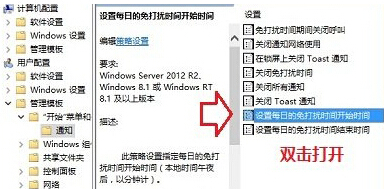
- 依序展開左側選單:使用者設定 → 系統管理範本 → 開始功能表和工作列 → 通知。
- 點選「通知」,右側會出現「設定每日免打擾時間開始時間」與「設定每日免打擾時間結束時間」兩個選項。
- 分別雙擊這兩項,選擇「已啟用」,並以「分鐘」為單位設定開始與結束時間(例如:0 分鐘 = 午夜 00:00,720 分鐘 = 中午 12:00),按「確定」儲存。
設定完成後,系統將在指定時段自動隱藏通知彈窗,不再打擾您的專注工作。