Windows XP Windows 7 Windows 2003 Windows Vista Windows 綜合教學 Linux 系統教學
Windows 10 Windows 8 Windows 2008 Windows NT Windows Server 電腦軟體教學

Win10 應用商店購買應用提示「請稍後重試」?兩大解決方案快速修復

編輯:Windows 10 系統介紹

許多 Windows 10 使用者在 Microsoft Store 購買或下載應用程式時,會遇到「請稍後再試」的錯誤提示,導致無法完成交易或安裝。這通常是網路設定或商店快取異常所致。以下提供兩種有效的解決方法,幫助您快速恢復商店正常運作。

方法一:檢查並重設網路 DNS 設定

錯誤的 DNS 設定是導致商店連線失敗的常見原因,將其設為自動取得通常能解決問題。
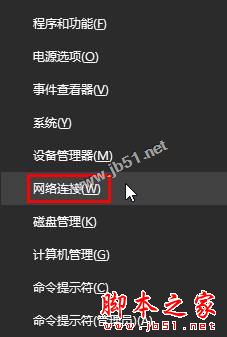
  1. 按下 Win + X 組合鍵,在彈出的選單中點選「網路連線」。
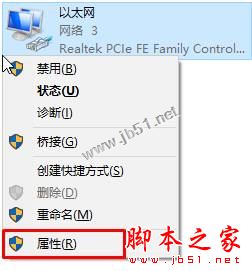
  2. 在目前連線的網路介面(如「乙太網路」或「Wi-Fi」)上按右鍵,選擇「內容」。
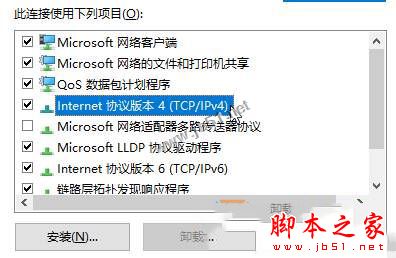
  3. 在清單中雙擊「網際網路通訊協定第 4 版 (TCP/IPv4)」。
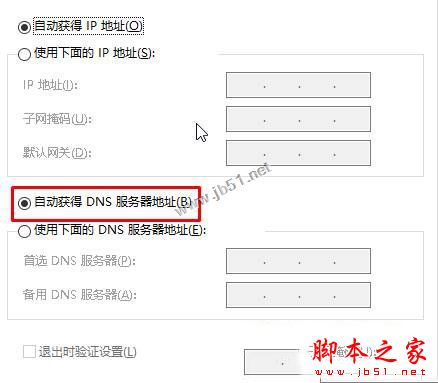
  4. 將 DNS 伺服器位址設為「自動取得 DNS 伺服器位址」,連點兩次「確定」儲存(此過程可能短暫卡頓)。
  5. 若您使用路由器,建議在設定完成後,將路由器斷電重開機一次,以確保新設定生效。

方法二:使用 wsreset 指令重設 Microsoft Store

若網路設定無誤,問題可能出在商店本身的快取或狀態異常,執行重設指令即可修復。
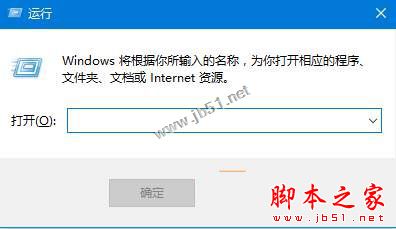
  1. 按下 Win + R 開啟「執行」視窗。
  2. 輸入 wsreset 並按下 Enter 或點擊「確定」。
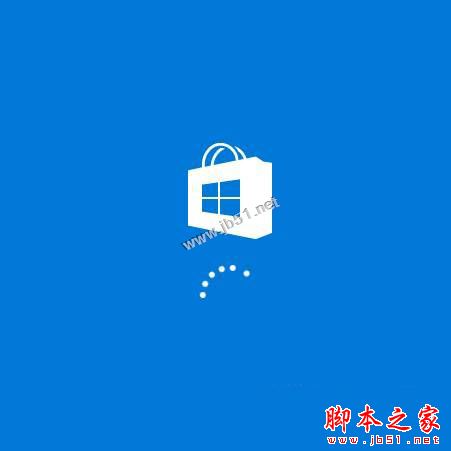
  3. 系統會自動開啟一個空白的命令提示字元視窗,稍等片刻視窗關閉且 Microsoft Store 自動啟動即代表重設完成。

完成上述步驟後,請再次嘗試購買或下載應用程式,問題應已解決。若仍無法運作,建議檢查系統更新或嘗試重新註冊 Store 應用程式 (透過 PowerShell 執行 Get-AppXPackage *WindowsStore* -AllUsers | Foreach {Add-AppxPackage -DisableDevelopmentMode -Register "$($_.InstallLocation)\AppXManifest.xml"})。

Copyright © Windows教程網 All Rights Reserved