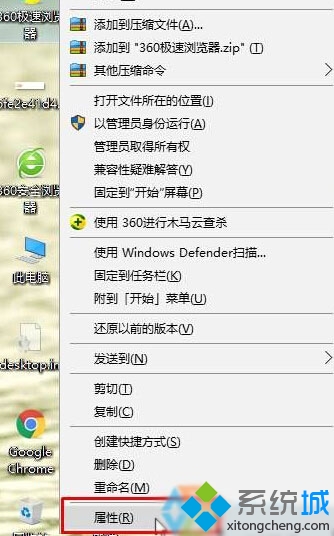
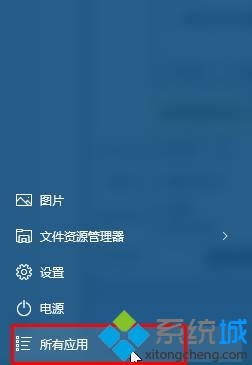
Win10 桌面捷徑右鍵「內容」→「捷徑」分頁,「目標」欄位若呈現灰色無法編輯,通常是該捷徑為「開始選單磚」複製來的特殊殼層捷徑,非標準 .lnk 檔。解法:刪除失效捷徑,從應用程式真實安裝位置重新建立標準捷徑。
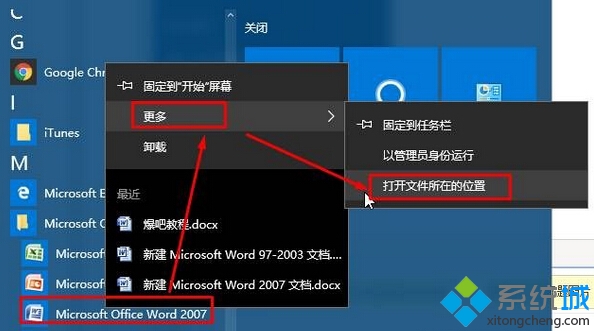
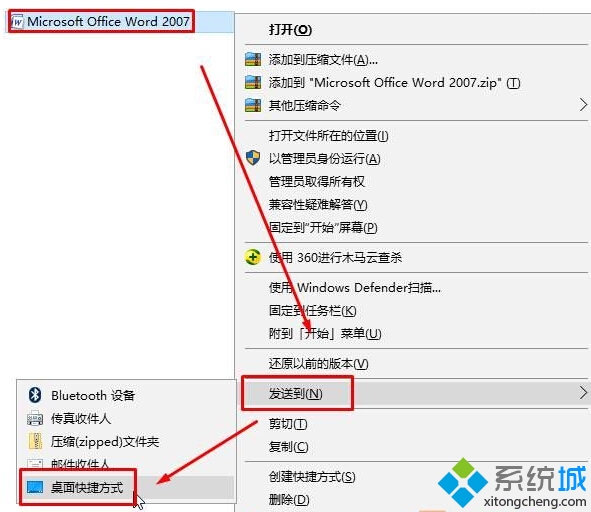
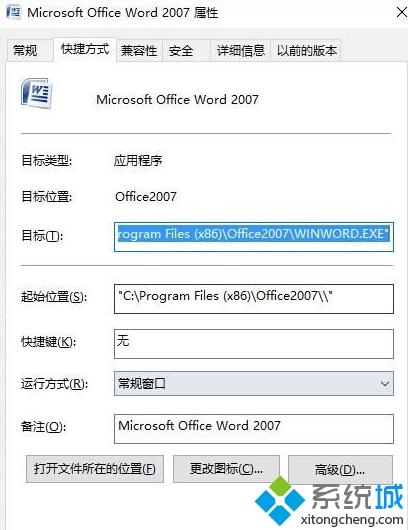
AppUserModelId 殼層捷徑,無實際「目標」路徑%AppData%\Microsoft\Windows\Start Menu\Programs 或 %ProgramData%\... 下的真實 .lnkWin10 Mobile Build 10136 更新內容總覽:易用性改進、Cortana 強化、相機/照片優化、單手模式
Windows 10 試用評測:開始菜單回歸、任務視圖、多桌面、命令列 Ctrl+V、企業級功能全方位體驗
Win10 移除桌面圖示左上角核取方塊:資源管理器「項目核取方塊」關閉教學
Win10 開啟 RAR 檔案閃退怎麼辦?關閉 Windows Defender 避免誤判壓縮程式為威脅
Win10 IIS 執行 .NET Framework 4.0 註冊失敗解決方案
Windows 10 硬體需求高嗎?五年內舊電腦都能流暢執行