Win10 更新後偶發「無線網路圖示消失、掃描不到 AP」情況。本文提供「手動建立新連線」與「硬體開關/飛行模式」雙軌排查流程,快速恢復 Wi-Fi 連線。
方法一:手動建立無線網路連線(適用於驅動正常但未自動掃描)
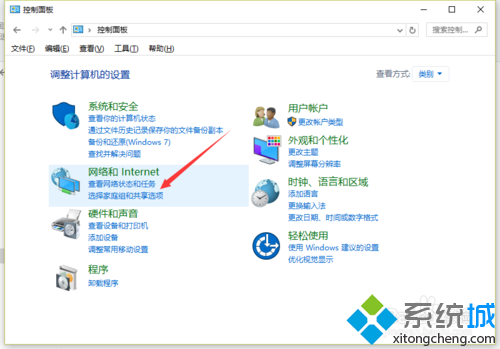
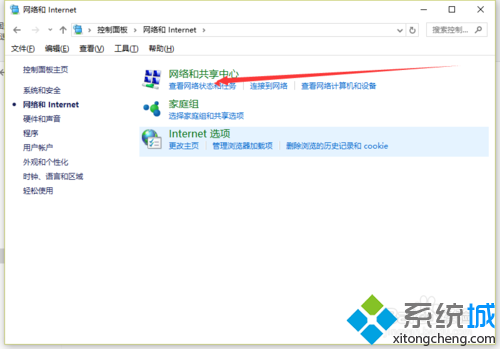
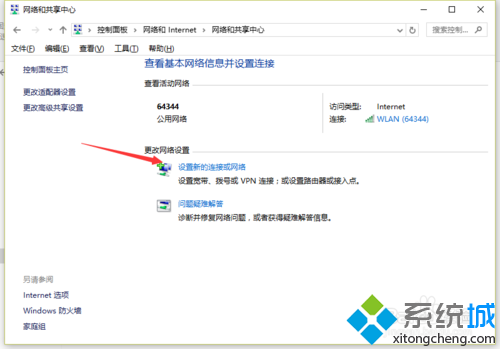
- 控制台 →「網路與網際網路」→「網路與共用中心」
- 點選「設定新的連線或網路」
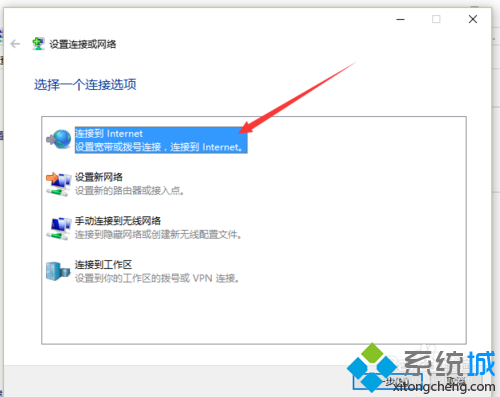
- 選擇「連線到網際網路」→「下一步」
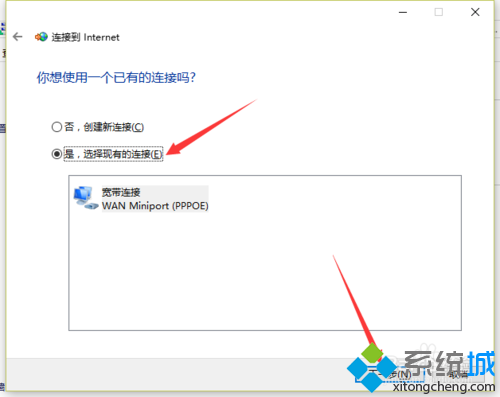
- 選「使用現有的連線」→ 下一步
- 清單中會出現「無線網路」,點選進入即可輸入密碼連線
方法二:檢查硬體開關與飛行模式(最常見遺漏)
- 筆電實體 Wi-Fi 開關/鍵盤 Fn+Fx 是否開啟
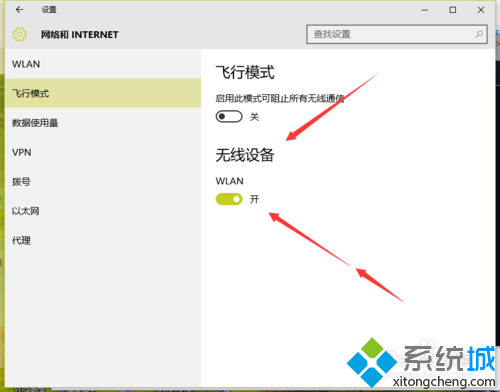
- 動作中心(Win+A)→ 確認「飛行模式」為「關閉」
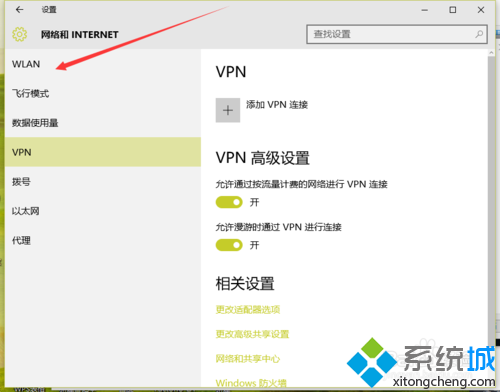
- 設定 → 網路與網際網路 → Wi-Fi → 確認開關為「開啟」
若上述無效,進階排查
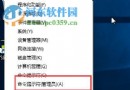
- 裝置管理員 → 網路介面卡 → 右鍵無線網卡 →「解除安裝裝置」→ 重開機自動重裝驅動
- 命令提示符(管理員)執行:
netsh winsock reset → 重開機
- 確認無線網卡驅動版本,必要時至廠商官網下載最新驅動