Windows XP Windows 7 Windows 2003 Windows Vista Windows 綜合教學 Linux 系統教學
Windows 10 Windows 8 Windows 2008 Windows NT Windows Server 電腦軟體教學

Win10 連線隱藏 SSID 無線網路:手動建立連線設定檔完整步驟

編輯:Windows 10 系統介紹

無線網路隱藏 SSID (不廣播網路名稱) 時,Win10 無線網路清單不會顯示。需手動建立連線設定檔並勾選「即使網路未廣播也連線」才能連接。
操作步驟 (控制台介面)

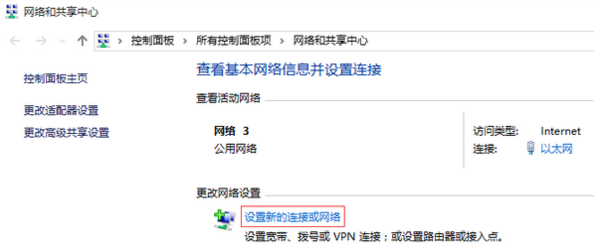
  1. 桌面右下角網路圖示右鍵 → 「開啟網路和網際網路設定」→ 「網路和共用中心」 (或控制台 → 網路和網際網路 → 網路和共用中心)。
  2. 左側點擊「設定新的連線或網路」。
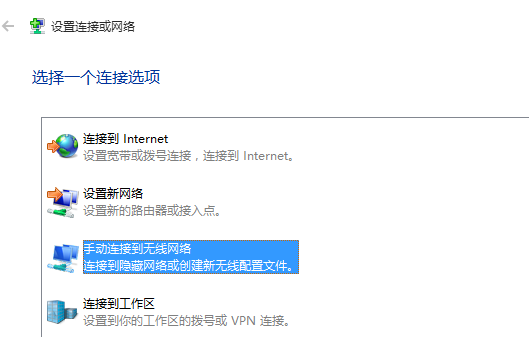
  3. 選擇「手動連線到無線網路」→ 下一步。
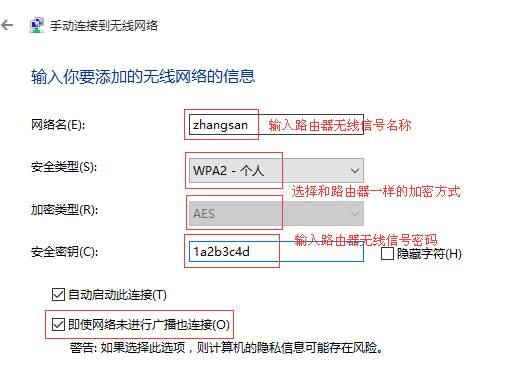
  4. 填寫網路資訊:
    網路名稱 (SSID):確切的隱藏網路名稱 (區分大小寫)。
    安全性類型:WPA2-個人 (AES) / WPA3-個人 / WEP (視路由器設定)。
    加密類型:AES / TKIP (通常與安全性類型綁定)。
    安全性金鑰:Wi-Fi 密碼。
    ☑ 即使網路未廣播也連線 (關鍵選項)。
  5. 下一步 → 顯示「成功新增」→ 關閉。
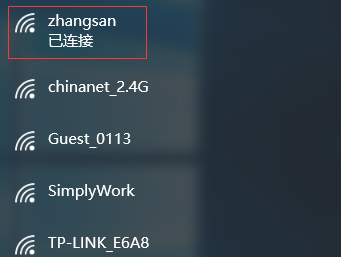
  6. 系統自動嘗試連線,成功後可在網路清單看到 (顯示為隱藏網路)。

網路和共用中心-設定新連線

手動連線到無線網路

填寫隱藏網路資訊-勾選即使未廣播也連線

無線設定檔新增完成

進階:命令列建立 (適合腳本部署)

netsh wlan add profile filename="C:\path\to\hidden_wifi.xml" user=all
# hidden_wifi.xml 內容需包含 SSID、金鑰、connectionMode=auto、nonBroadcast=yes

常見失敗原因排查

現象可能原因解決
輸入正確密碼仍無法連線安全性/加密類型選錯確認路由器實際設定 (WPA2-AES 最常見)
連線後頻繁斷線信號弱/干擾/路由器 DHCP 衝突調整天線/換頻道/固定 IP
「即使未廣播也連線」無法勾選驅動程式不支援/舊版驅動更新無線網卡驅動

小結

隱藏 SSID 連線關鍵:控制台 → 網路和共用中心 → 設定新連線 → 手動連線無線網路 → 填寫確切 SSID/密碼/安全性類型 → ☑ 即使網路未廣播也連線。此設定檔建立後系統會自動在背景嘗試連線,無需每次手動操作。

Copyright © Windows教程網 All Rights Reserved