前言
虛擬記憶體 (分頁檔) 以硬碟空間模擬記憶體,當實體記憶體不足時防止系統當機。Windows 10 預設自動管理,但手動調整可針對特定工作負載優化效能。本文說明調整步驟 (前半段)。
操作步驟
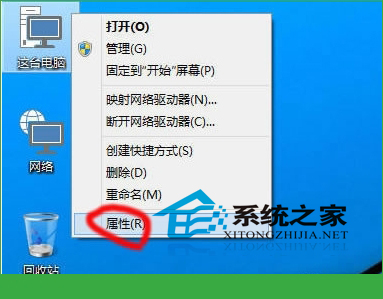
- 滑鼠右鍵「這台電腦」/「我的電腦」>「內容」。
- 左側選單點選「進階系統設定」。
- 在「系統內容」視窗「進階」索引標籤,「效能」區域點選「設定」。
- 在「效能選項」視窗切換至「進階」索引標籤。
- 「虛擬記憶體」區域點選「變更」按鈕。
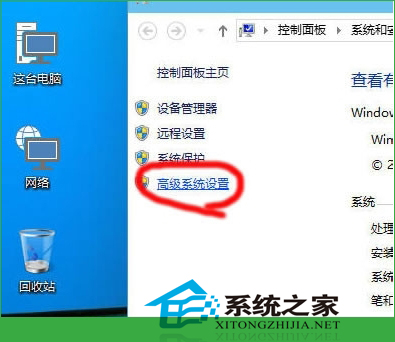
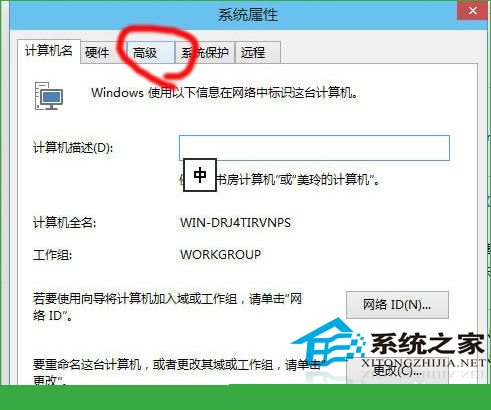
後續設定 (補充完整流程)
- 取消勾選「自動管理所有磁碟機的分頁檔大小」。
- 選擇欲設定的磁碟機 (建議非系統碟 SSD/HDD)。
- 選擇「自訂大小」,設定「初始大小」與「最大值」。
建議設定值
- 一般建議: 初始大小 = 最大值 = 實體記憶體容量 (如 16GB RAM 設 16384 MB),避免分頁檔動態擴縮造成碎片與效能波動。
- 大記憶體 (32GB+): 可設較小固定值 (如 4096-8192 MB) 或保持系統管理,極少觸發分頁。
- 小記憶體 (8GB-): 設定為 1.5-2 倍實體記憶體 (如 8GB RAM 設 12288-16384 MB)。
- SSD 系統碟: 可保留小量分頁檔 (1024-2048 MB) 供核心傾印,主要分頁檔移至次要 HDD/SSD。
注意事項
- 修改後需重新啟動電腦生效。
- 勿將分頁檔完全停用 (選擇「無分頁檔」),可能導致記憶體耗盡時系統當機、藍畫面。
- 核心傾印 (藍畫面除錯) 需系統碟有至少實體記憶體大小的分頁檔空間。
小結
透過「系統內容」>「進階」>「效能設定」>「進階」>「虛擬記憶體變更」可手動調整分頁檔大小與位置,建議固定初始/最大值相等、視記憶體容量設定、考慮 SSD/HDD 配置優化效能。