Windows XP Windows 7 Windows 2003 Windows Vista Windows 綜合教學 Linux 系統教學
Windows 10 Windows 8 Windows 2008 Windows NT Windows Server 電腦軟體教學

Windows 10 開啟啟動資料夾教學 (管理開機自動執行程式)

編輯:Windows 10 系統介紹

前言

Windows 10 移除了開始功能表中的「啟動」資料夾捷徑,但實體資料夾仍存在。將程式捷徑放入此資料夾即可實現開機自動執行。本文說明啟動資料夾位置與開啟方式。

啟動資料夾位置

所有使用者通用啟動資料夾:
C:\ProgramData\Microsoft\Windows\Start Menu\Programs\StartUp

當前使用者專屬啟動資料夾:
C:\Users\使用者名稱\AppData\Roaming\Microsoft\Windows\Start Menu\Programs\Startup

快速開啟方式

  1. 按 Win + R 開啟「執行」。
  2. 輸入 shell:common startup (所有使用者) 或 shell:startup (當前使用者) 按 Enter。
  3. 資料夾即刻開啟,可直接拖曳程式捷徑進入或刪除現有捷徑。

操作說明

  • 新增開機自動執行: 將程式執行檔 (.exe) 或捷徑 (.lnk) 複製/拖曳至啟動資料夾。
  • 移除開機自動執行: 在啟動資料夾中刪除對應捷徑。
  • 注意: ProgramData 為隱藏資料夾,需在「檢視」> 勾選「隱藏的項目」才能在檔案總管中直接瀏覽路徑。
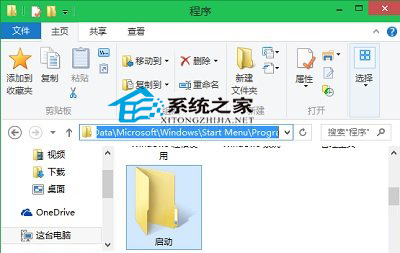
啟動資料夾位置

替代管理方式

  • 工作管理器 (Ctrl + Shift + Esc) >「啟動」索引標籤:啟用/停用開機項目、查看啟動影響。
  • 設定 > 應用程式 > 啟動:新版介面管理 UWP 與傳統應用程式啟動行為。
  • 登錄編輯器:HKCU\Software\Microsoft\Windows\CurrentVersion\Run、HKLM\...\Run 等。

小結

Windows 10 啟動資料夾位於 shell:common startup (所有使用者) 或 shell:startup (當前使用者),透過「執行」指令快速開啟,拖曳捷徑即可管理開機自動執行程式,直觀且相容性佳。

Copyright © Windows教程網 All Rights Reserved