升級 Win10 後,若「事件檢視器」頻繁自動彈出,通常是因為 Windows Event Log 服務啟動類型異常 或使用者設定檔損毀。以下提供兩種解決方案。
方法一:停用 Windows Event Log 服務自動啟動(不建議長期使用)
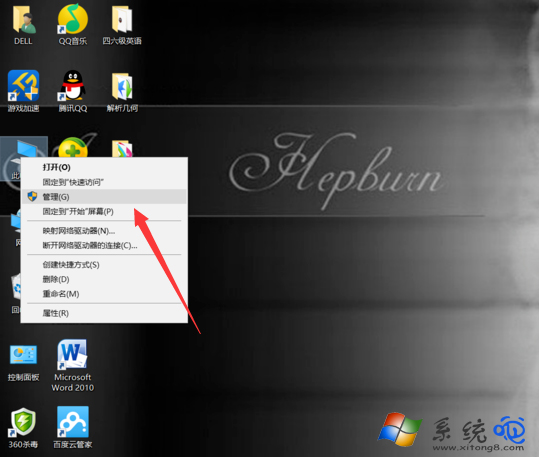
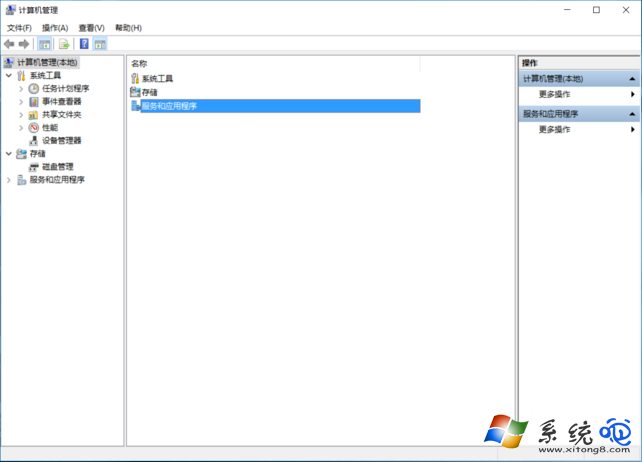
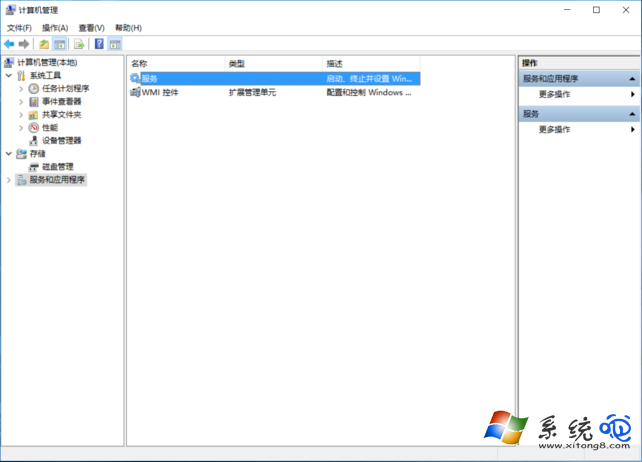
- 右鍵「此電腦」→「管理」→「服務與應用程式」→「服務」。
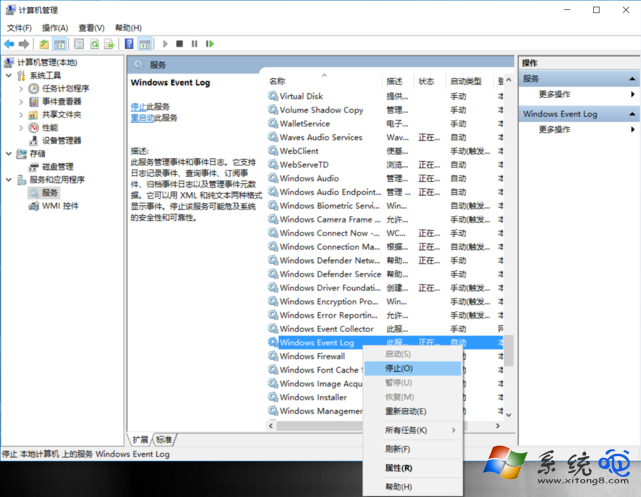
- 找到 Windows Event Log,雙擊開啟屬性。
- 將 啟動類型改為「手動」或「停用」,點擊「停止」服務,確定。
注意: 停用此服務將導致系統無法記錄安全、系統、應用程式日誌,影響故障排查與稽核,僅建議作為臨時緩解。
方法二:建立新本機帳號並切換(推薦,治本)
- 設定 → 帳戶 → 家庭與其他使用者 → 新增其他人到這台電腦 → 「我沒有這個人的登入資訊」 → 「新增沒有 Microsoft 帳戶的使用者」建立新本機管理員帳號。
- 登入新帳號,確認事件檢視器不再彈出。
- 將舊帳號資料(桌面、文件等)遷移至新帳號,最後刪除舊帳號。
此法可修復使用者設定檔損毀導致的服務異常啟動問題,屬根本解決。