功能介紹
「受限制的定期掃描」允許 Windows Defender 在已安裝第三方防毒軟體的環境下,定期執行快速掃描以偵測其他防毒軟體可能漏報的惡意程式,提供第二層防護。
啟用步驟
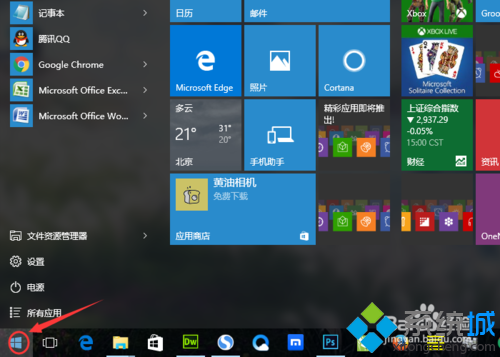
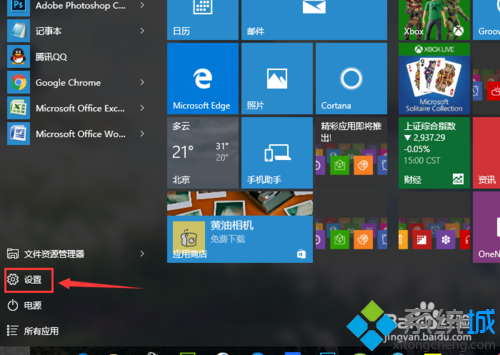
- 右鍵「開始」→「設定」。
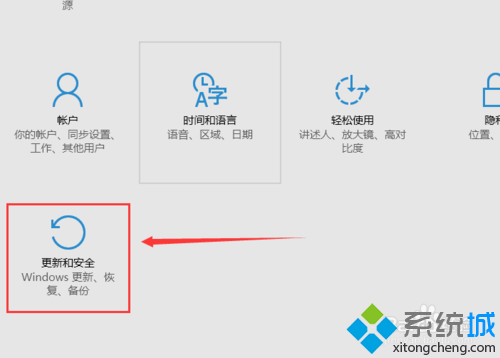
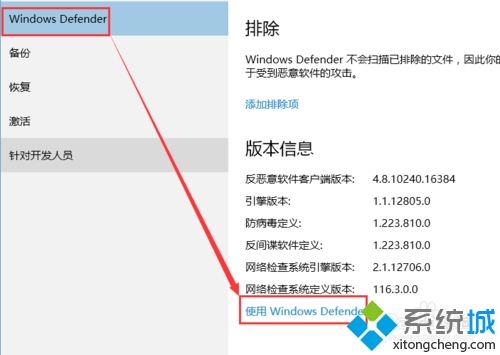
- 「更新與安全性」→「Windows Defender」。
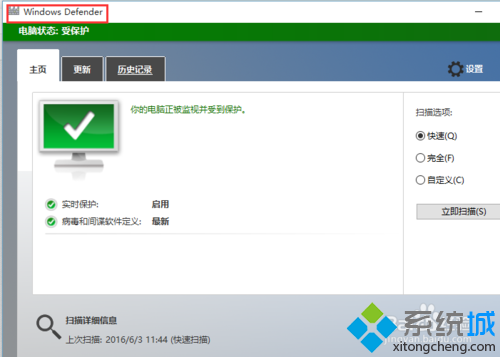
- 點擊「開啟 Windows Defender」進入主介面。
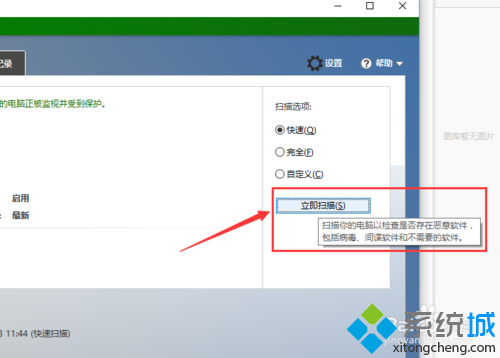
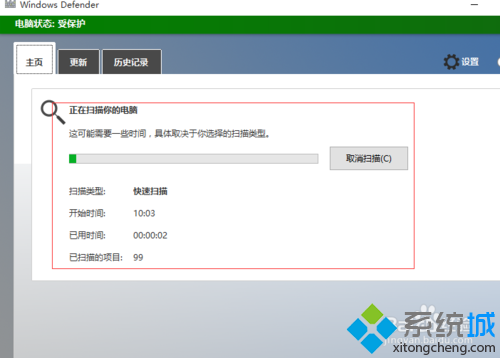
- 點擊「快速掃描」按鈕,即可立即執行一次掃描。
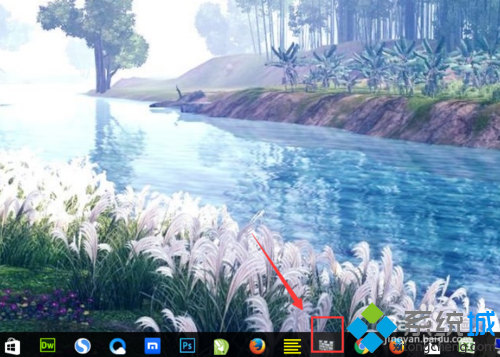
- 若要固定到工作列:在 Windows Defender 介面右鍵標題列 →「釘選到工作列」。
注意事項
- 此功能僅在安裝第三方防毒軟體且 Windows Defender 為「被動模式」時可用。
- 定期掃描排程由系統自動管理,無法自訂時間。
- 掃描發現威脅時會彈出通知,建議配合第三方防毒軟體一起處理。