問題現象
登入微軟帳號時彈出「發生錯誤,請重試,或選擇取消,稍後在設定裝置」,重試無效。
根本原因
Internet Explorer 的 SSL/TLS 協定被停用,導致微軟帳號驗證所需的 HTTPS 連線失敗(Windows 10 登入流程底層呼叫 IE 元件)。
解決步驟
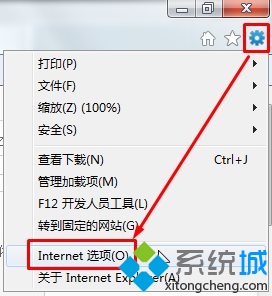
- 開啟 Internet Explorer(非 Edge),點擊右上角齒輪圖示 →「網際網路選項」。
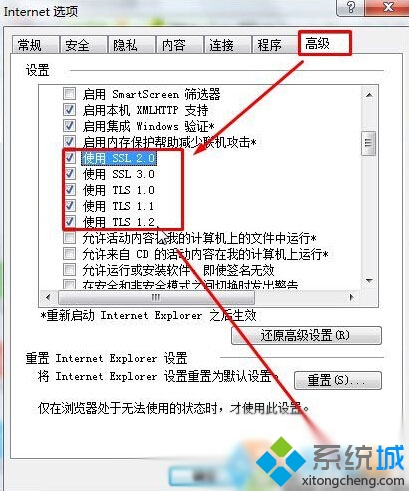
- 切換到「進階」索引標籤,捲動到底部「安全性」區塊。
- 勾選以下五項:
☑ 使用 SSL 2.0
☑ 使用 SSL 3.0
☑ 使用 TLS 1.0
☑ 使用 TLS 1.1
☑ 使用 TLS 1.2
- 點擊「套用」→「確定」。
- 重新開機電腦。
- 再次嘗試登入微軟帳號,錯誤應消失。

補充說明
- SSL 2.0/3.0 已知安全性弱點,若環境允許,建議僅啟用 TLS 1.1/1.2;若仍失敗再啟用 SSL 3.0。
- 此設定影響所有使用 IE/WinHTTP/WinINET 元件的應用程式。
- 若為企業環境,群組原則可能強制停用舊協定,需請 IT 管理員協助調整。