Windows XP Windows 7 Windows 2003 Windows Vista Windows 綜合教學 Linux 系統教學
Windows 10 Windows 8 Windows 2008 Windows NT Windows Server 電腦軟體教學

Win10 如何對應網路磁碟機?CMD 開啟共享 → 右鍵「對應網路磁碟機」分配磁碟代號

編輯:Windows 10 系統介紹

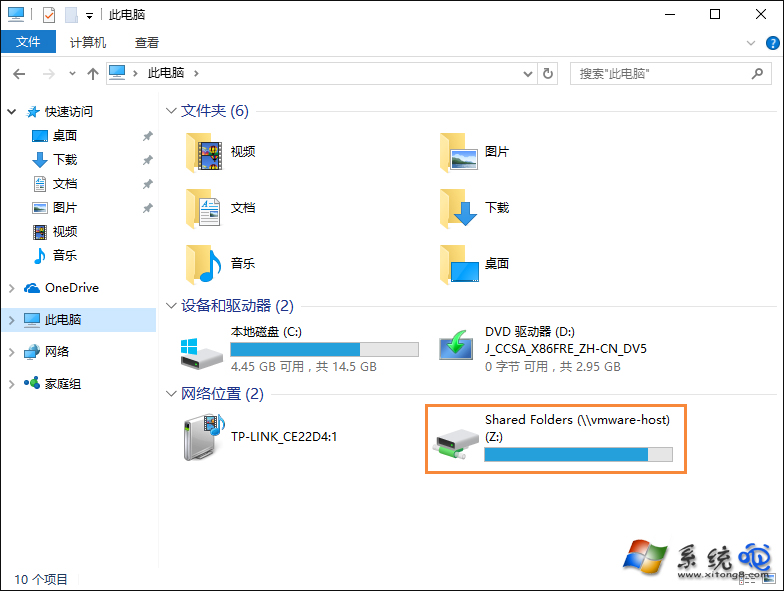
局域網內有共享資料夾/NAS/路由器硬碟,想在「此電腦」直接像本地磁碟存取?用 start \\IP 開啟共享資源,右鍵目標資料夾選「對應網路磁碟機」,指定磁碟代號(如 Z:),勾選「重新連線」,即可永久掛載。

對應網路磁碟機步驟

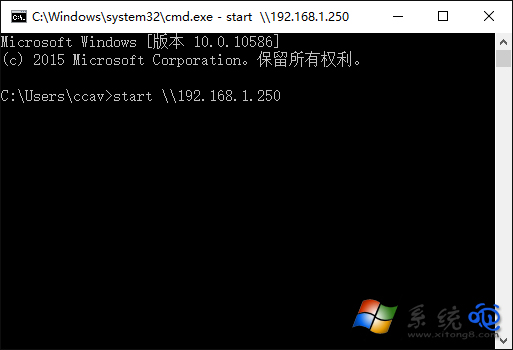
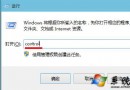
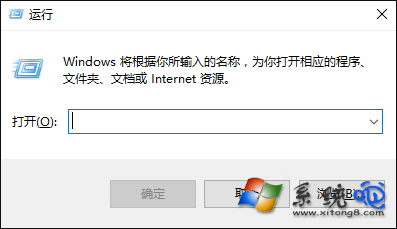
  1. Win+R → cmd → 輸入 start \\192.168.1.250(換成目標 IP/主機名)。
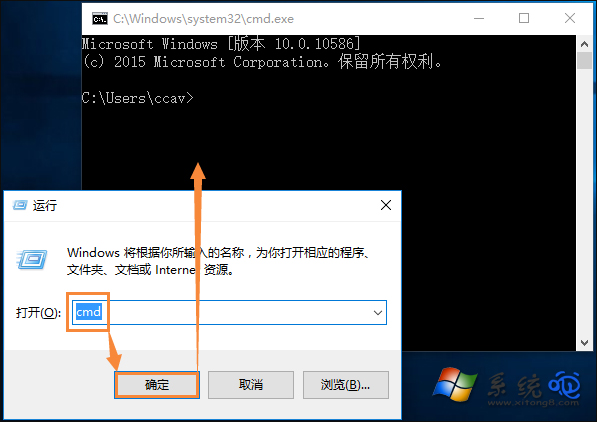
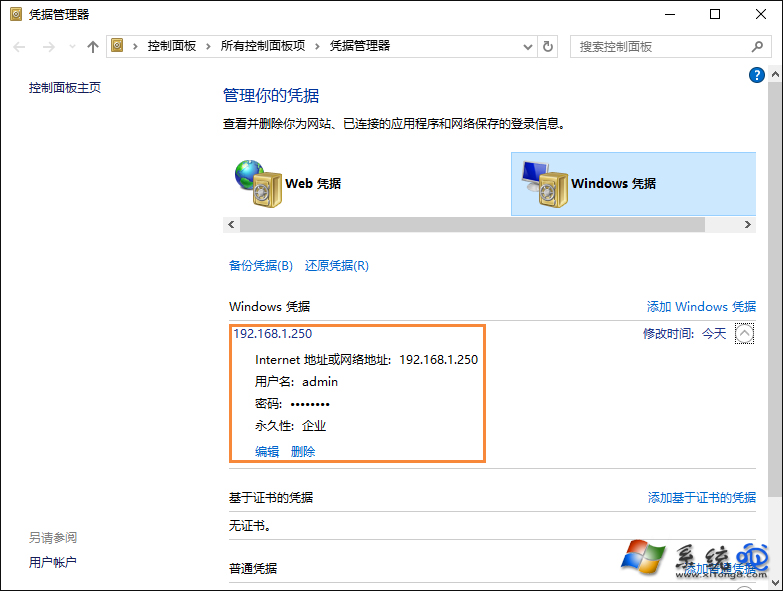
  2. 彈出認證視窗輸入帳號密碼,勾選「記住我」。
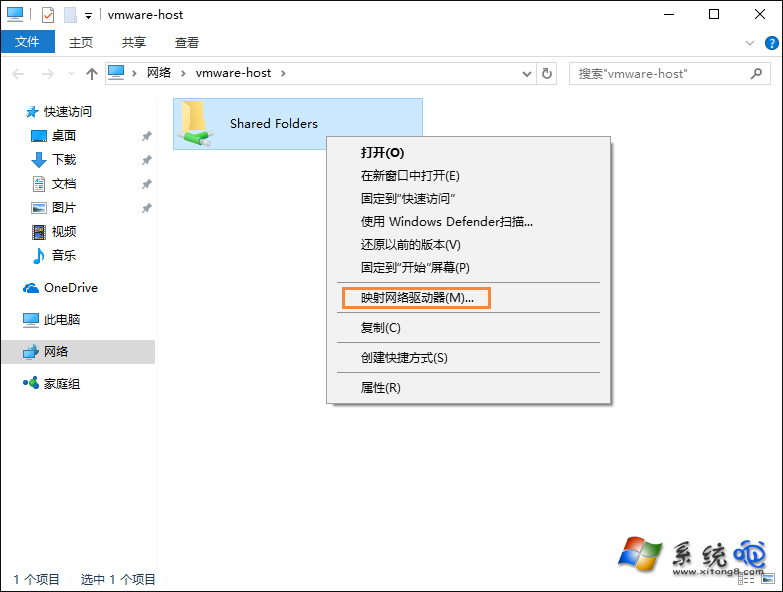
  3. 開啟的視窗中,右鍵欲掛載的共享資料夾 → 「對應網路磁碟機...」。
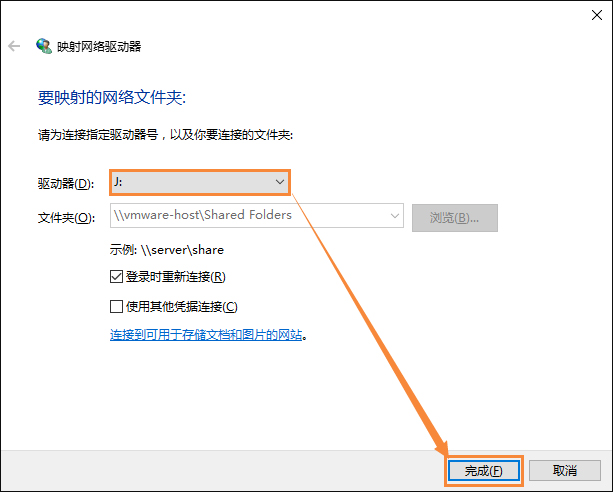
  4. 選擇磁碟代號(建議 Z:、Y: 等高位避開本地盤)、勾選「登入時重新連線」→ 完成。

建議使用區域網路 IP(而非公網 IP),傳輸穩定、速度快、不易斷線。若需批次部署,可用 net use Z: \\Server\Share /persistent:yes 指令或群組原則分發。斷線後重新連線只需在「此電腦」雙擊該磁碟機即可。


Copyright © Windows教程網 All Rights Reserved