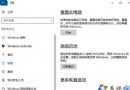
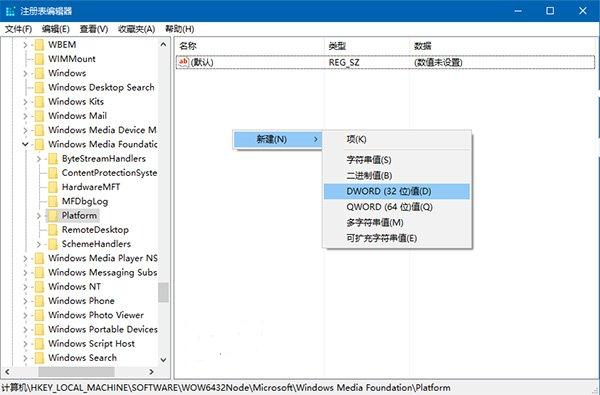
Edge 顯示「未下載 Flash 播放器」,但官網顯示「瀏覽器已內建 Flash」。兩大主因:顯卡驅動導致硬體加速衝突、Winsock 目錄/防火牆狀態異常。雙管齊下修復。
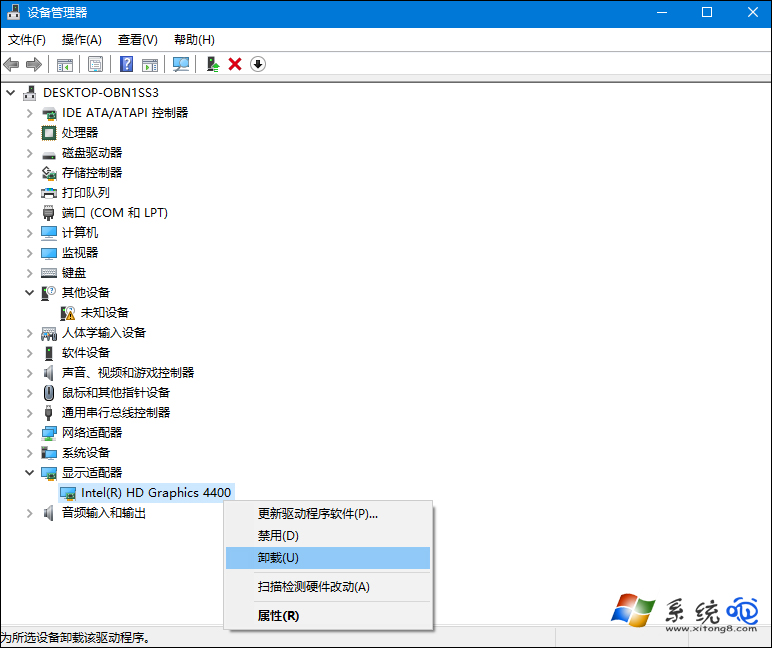
devmgmt.msc → 顯示介面卡 → 右鍵 GPU → 解除安裝裝置 → 勾選「刪除驅動程式」 → 解除安裝。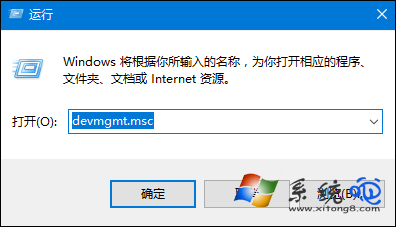
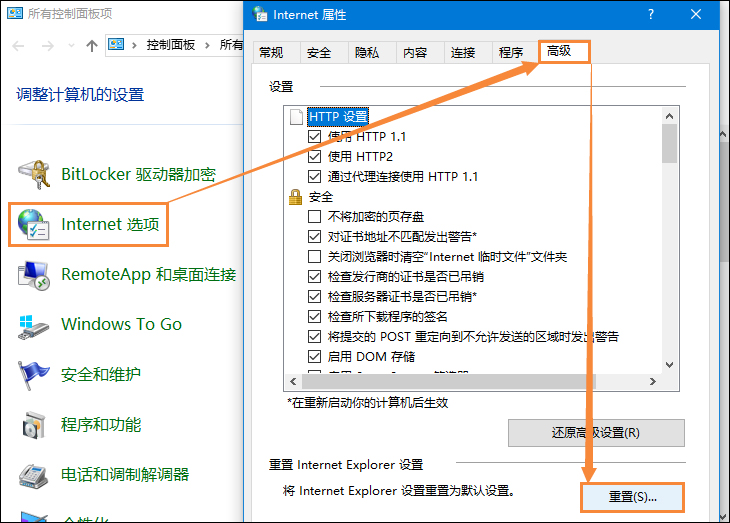
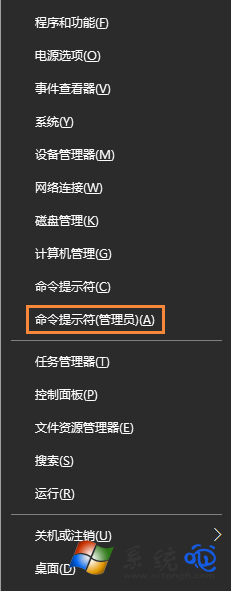
netsh winsock reset → Enternetsh advfirewall reset → Enter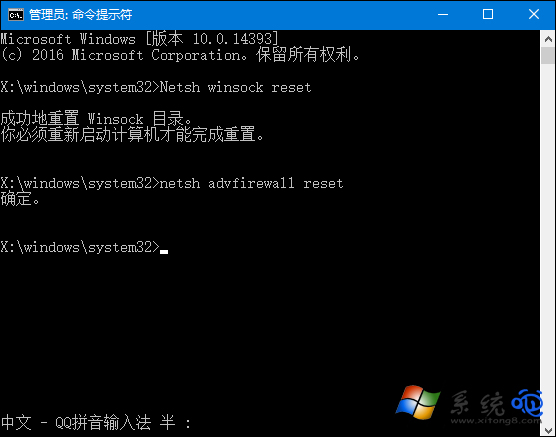
netsh winsock reset 重設 Winsock 目錄,修復 Socket 層異常導致的媒體串流失敗。netsh advfirewall reset 重設進階防火牆規則,排除誤攔截媒體串流埠。重裝顯卡驅動 + netsh 雙重修復,Edge 線上影片播放全面恢復正常!
Win10 無權限存取網路資源怎麼辦?認證管理器新增 Windows 認證 + 對方啟用 Guest 帳號
Win10 禁止 IE11 自動更新:鎖定版本避免相容性問題
Windows 10 小娜 (Cortana) 功能全解析:語音助手、提醒、搜尋與追蹤
Win10 Build 9926 應用程式商店新 UI 搶先看:灰色調主題、垂直捲軸、全螢幕集合頁面
Win10 高解析度螢幕畫面模糊?自訂 DPI 縮放等級調整教學
Win10 週年更新 (1607) UWP 應用閃退 (Twitter/Netflix 等)?wsreset 清除商店快取臨時修復