Windows XP Windows 7 Windows 2003 Windows Vista Windows 綜合教學 Linux 系統教學
Windows 10 Windows 8 Windows 2008 Windows NT Windows Server 電腦軟體教學

Win10 內建「Microsoft Print to PDF」:無需第三方軟體,瀏覽器列印即存 PDF

編輯:Windows 10 系統介紹

Windows 10 內建虛擬列印機 Microsoft Print to PDF,支援所有可列印的應用程式(瀏覽器、Office、記事本、圖片檢視器等)直接輸出 PDF,無需安裝 Adobe Acrobat 或第三方虛擬列印機。本文以 IE/Edge 瀏覽器存網頁為例,示範完整操作流程。
操作步驟(以 Edge/IE 存網頁為例)

  1. 開啟欲儲存的網頁(如百度新聞首頁)。
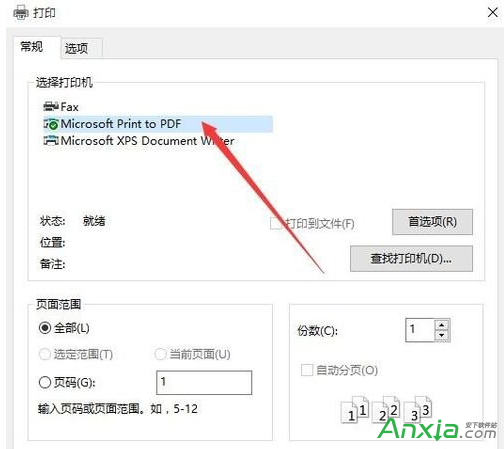
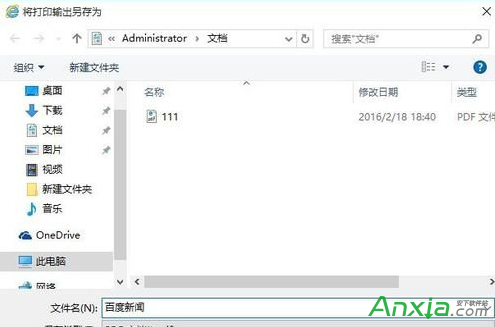
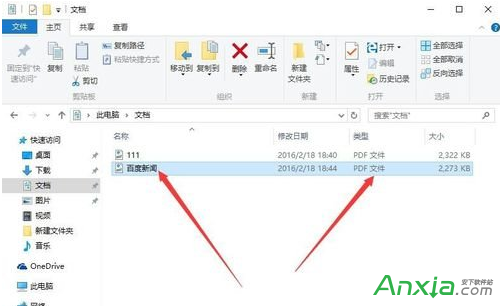
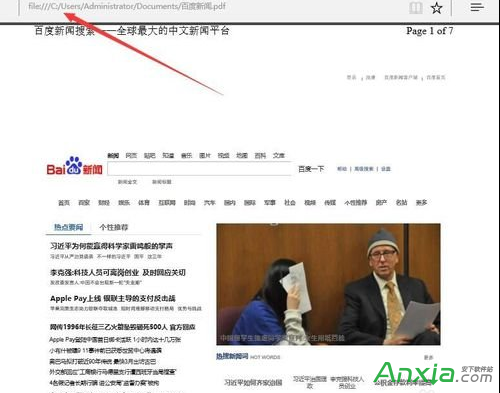
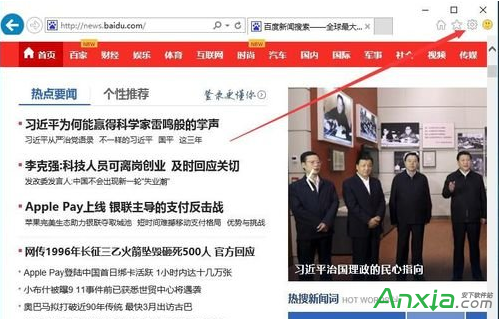
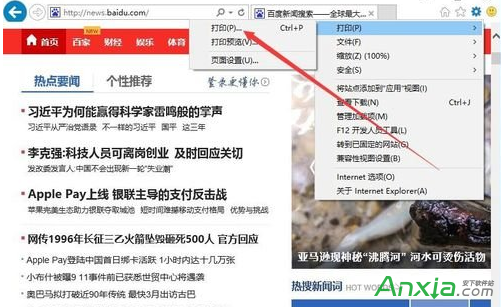
  2. 2. 點擊瀏覽器右上角「...」選單(Edge)或齒輪圖示(IE) →「列印」→「列印」(或直接按 Ctrl + P)。 3. 列印機下拉選單選擇 Microsoft Print to PDF。 4. 點擊「列印」,彈出「另存列印輸出為」視窗,選擇儲存位置、檔名(如「百度新聞.pdf」),按「儲存」。 5. 開啟儲存位置確認 PDF 檔案已生成,雙擊開啟驗證內容完整。

瀏覽器工具選單

列印選單

選擇 Microsoft Print to PDF

另存為 PDF 視窗

生成的 PDF 檔案

開啟 PDF 驗證內容

適用範圍與優勢

應用程式列印方式優勢
Edge / IE / Chrome / FirefoxCtrl+P → Microsoft Print to PDF完整保留網頁排版、連結可點擊
Word / Excel / PowerPoint檔案 → 列印 → Microsoft Print to PDF免安裝 Office 內建匯出 PDF 功能
記事本 / WordPad檔案 → 列印純文字完美轉 PDF
照片檢視器 / 畫圖右鍵 → 列印圖片轉 PDF 無品質損失

進階技巧

  • 多檔案合併:依序列印多個檔案至同一 PDF 檔名,系統會詢問「覆蓋」或「附加」,選「附加」可合併多頁。
  • 設定頁面大小/方向:列印視窗中點擊「更多設定」調整紙張大小(A4、A3、Letter)、方向(直向/橫向)、邊距。
  • 無 Microsoft Print to PDF?:「設定」→「裝置」→「列印機與掃描器」→「新增列印機」→「我需要的列印機不在清單中」→「依名稱選擇共用列印機」輸入 Microsoft Print to PDF 重新安裝。

小結

Microsoft Print to PDF 是 Windows 10 最實用的內建功能之一,徹底解決「臨時需要存 PDF 卻沒安裝軟體」的痛點。無論網頁、文件、圖片,Ctrl + P 三鍵搞定,建議所有用戶熟記此技!

Copyright © Windows教程網 All Rights Reserved