Win10 內建強大的「嵌合」功能,能讓多視窗並排顯示,大幅提升多工效率。不管是左右二分、四分割,還是自訂比例,操作都非常直覺。
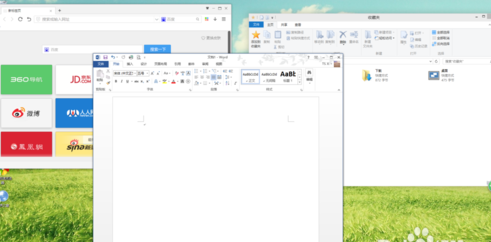
滑鼠拖曳法(最直覺)
- 按住視窗標題列,向螢幕左上角拖曳,直到出現灰色半透明覆蓋區塊(佔據左半邊)。
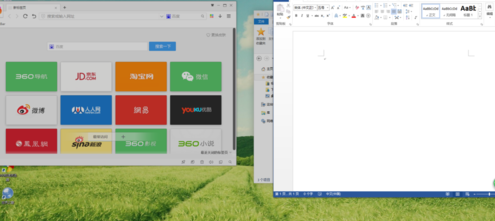
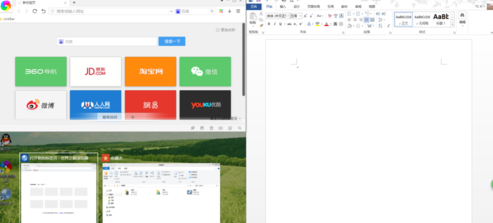
- 放開滑鼠,視窗自動嵌合佔據左半螢幕;右側會顯示其他開啟視窗的縮圖,點選即可填滿右半邊。
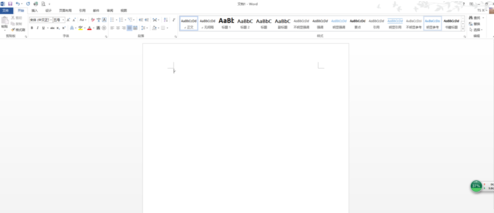
- 若繼續向角落拖曳,覆蓋區塊會變為 1/4 螢幕大小,放開即佔據該象限。
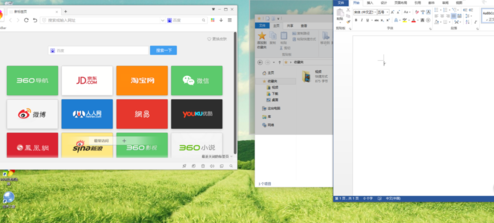
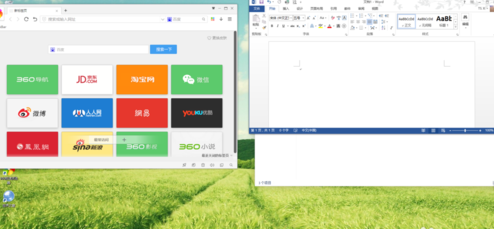
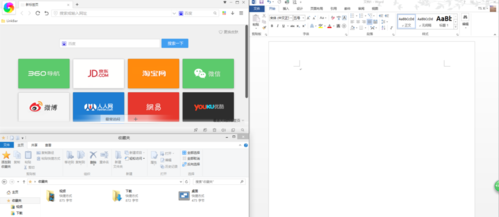
- 同理可向下拖曳佔據左下 1/4 區塊。
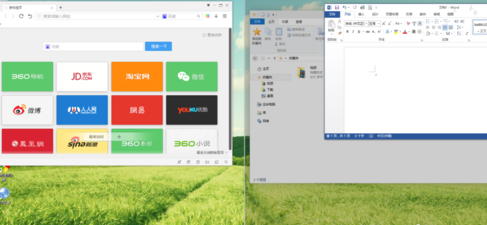
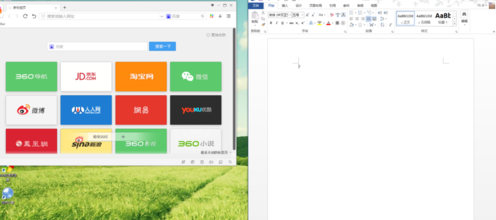
- 對剩餘視窗重複操作,即可完成三視窗分屏。
鍵盤快速鍵(更高效)
- Win + ←/→:視窗嵌合至左右半邊
- Win + ↑/↓:最大化/最小化/還原,配合左右鍵可達到四分割
- Win + Tab:開啟工作檢視,拖曳視窗至虛擬桌面或調整版面
小提醒:鍵盤組合鍵 Win+方向鍵 是分屏最快捷的方式,建議熟練掌握,多工處理事半功倍。