為什麼會出現「已阻止發行者在你的電腦上執行軟體」?
這是 Windows 的安全機制:使用者或管理員曾明確選擇阻止該發行者。只有當您信任該發行者且確認檔案安全時,才應嘗試解除封鎖。值得注意的是,阻止發行者與限制網站不同,它會在所有網站生效,不僅限於當初阻止時的網站。
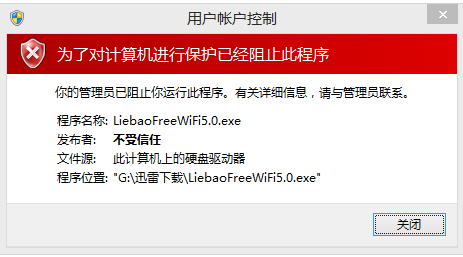
網路上常見的解法是透過 IE 的「網際網路選項」→「內容」→「發行者」→「不受信任的發行者」清單中移除,但實測清單往往是空的,無從下手。這不只 Win10 會遇到,XP、Win7 也會警告,只是 Win10 直接禁止安裝。
真正有效的解決方法:解除檔案鎖定
無意中發現,被阻止的安裝檔在「屬性」視窗底部多了一個「安全性」區塊,旁邊有個「解除鎖定」核取方塊。勾選後套用,問題瞬間解決!
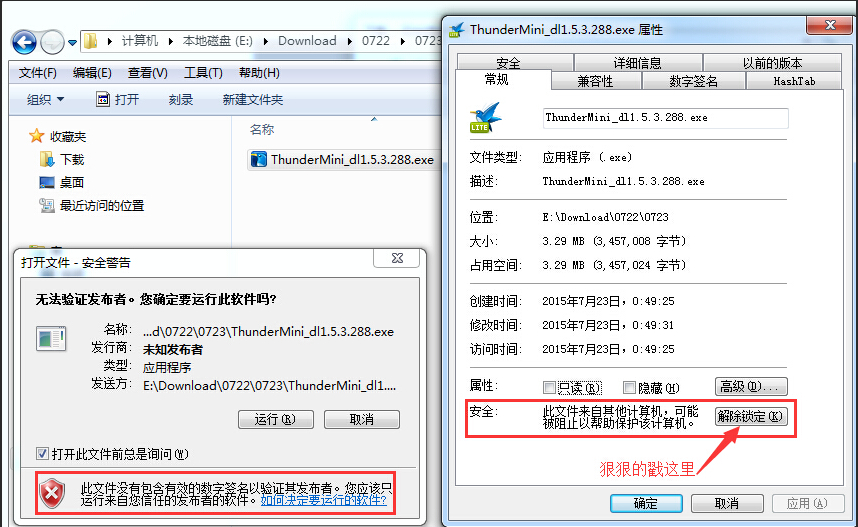
操作步驟:
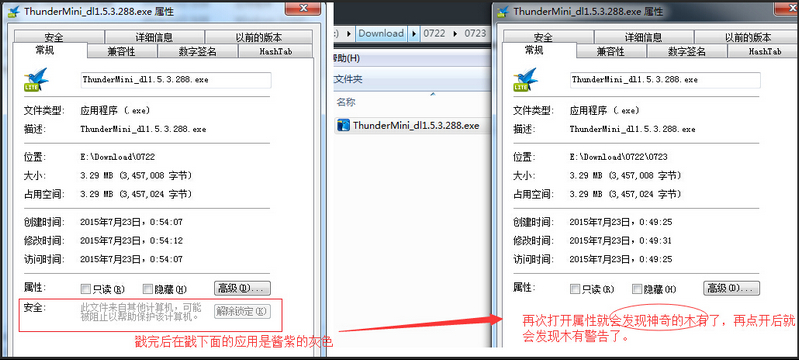
這是因為 Windows 會對從網路下載的檔案標記「來自另一台電腦,可能有風險」,導致 SmartScreen 或附件執行服務攔截。解除鎖定即可移除此標記,讓檔案正常執行。