Windows XP Windows 7 Windows 2003 Windows Vista Windows 綜合教學 Linux 系統教學
Windows 10 Windows 8 Windows 2008 Windows NT Windows Server 電腦軟體教學

Windows 10 驅動程式更新完整教學:裝置管理員、自動搜尋與手動重裝

編輯:Windows 10 系統介紹

驅動程式是硬體與作業系統溝通的橋樑,保持驅動最新可提升系統穩定度與效能。Windows 10 提供多種更新管道,以下整理最實用的三種方法,從自動到手動逐步說明。

方法一:透過裝置管理員自動更新(最常用)

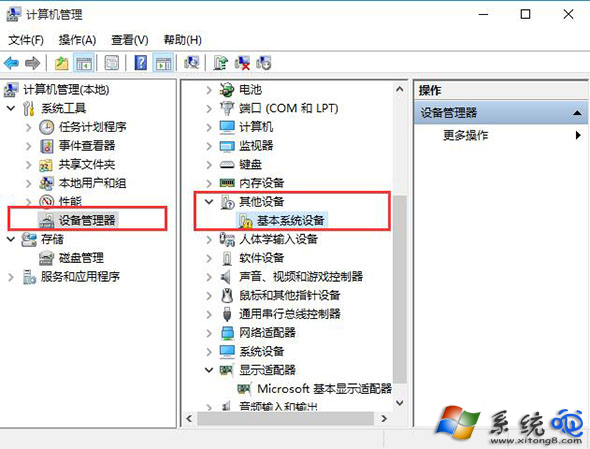
  1. 對「此電腦」按右鍵 → 選擇 管理 → 左側選 裝置管理員。
  2. 展開分類,尋找帶有 黃色驚嘆號 的裝置(代表驅動異常或未安裝)。
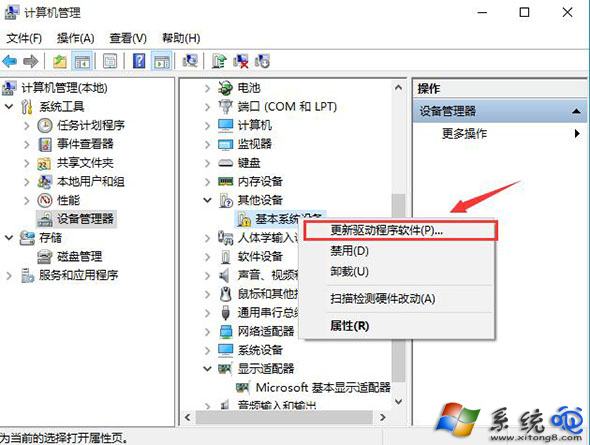
  3. 對該裝置按右鍵 → 更新驅動程式 → 選擇 自動搜尋更新的驅動程式軟體。
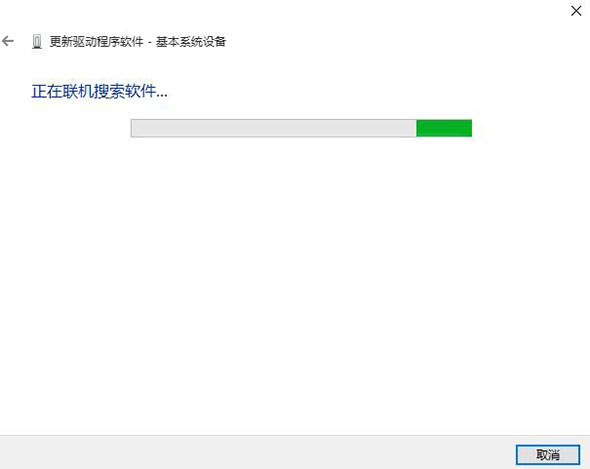
  4. 系統會連線搜尋並安裝合適驅動(需聯網)。

方法二:驅動已安裝但異常(黃色驚嘆號)→ 重新安裝

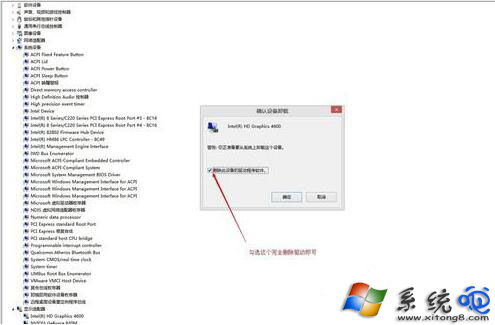
  1. 在裝置管理員中,對異常裝置按右鍵 → 解除安裝裝置。
  2. 勾選「嘗試刪除此裝置的驅動程式軟體」 → 解除安裝。
  3. 重新開機,或點選功能表 動作 → 掃描硬體變更,Windows 會自動重新偵測並安裝驅動。

方法三:官網下載最新驅動手動安裝(最穩定)

針對顯示卡、晶片組、音效等關鍵硬體,建議直接前往製造商官網(如 NVIDIA、AMD、Intel、Realtek、主機板廠商)下載對應作業系統版本的最新驅動,手動執行安裝程式,相容性最佳。
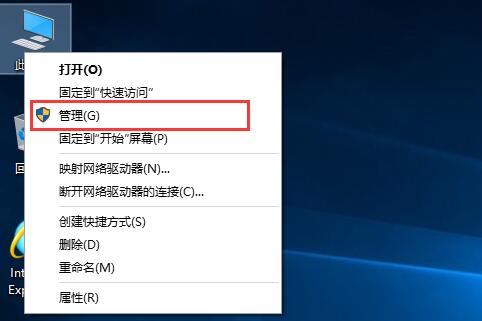
裝置管理員入口 黃色驚嘆號裝置 更新驅動程式選單 自動搜尋驅動 解除安裝驅動

小提醒:Windows Update 也會推送驅動更新,建議定期檢查「設定 → 更新與安全性 → Windows Update → 選擇性更新」中是否有驅動項目。

Copyright © Windows教程網 All Rights Reserved