Windows 10 內建完善的電源管理工具,善用這些功能能大幅延長筆電續航力。本文整理電池使用查看、節電模式設定、PowerCfg 進階指令、電源計畫調整四大面向。

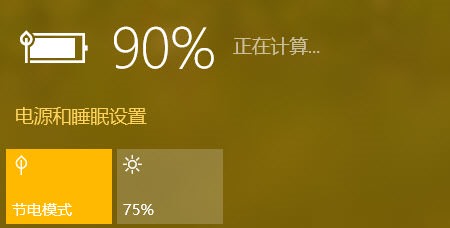
點擊任務列電池圖示,將滑桿拉至「節電模式」或「最佳節能」。啟用後系統自動:
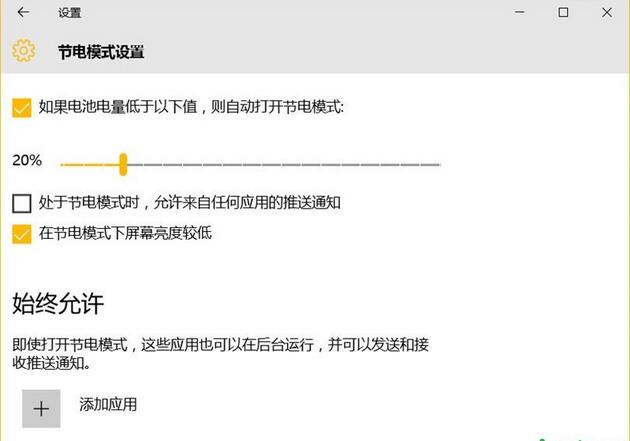
進階設定:「設定」→「系統」→「電池」→「節電模式設定」,可自訂觸發電量百分比 (預設 20%) 與允許在背景執行的應用程式白名單。
以系統管理員身分開啟命令提示字元或 PowerShell:
| 指令 | 功能 |
|---|---|
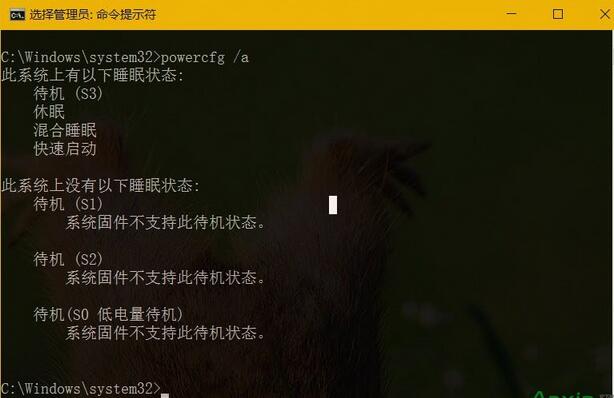
powercfg /a | 查看系統支援的睡眠狀態 (S0ix, S3, Modern Standby 等) |
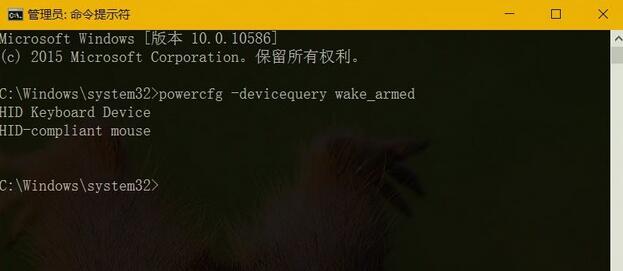
powercfg -devicequery wake_armed | 列出具備喚醒電腦權限的裝置,排查休眠被意外喚醒原因 |
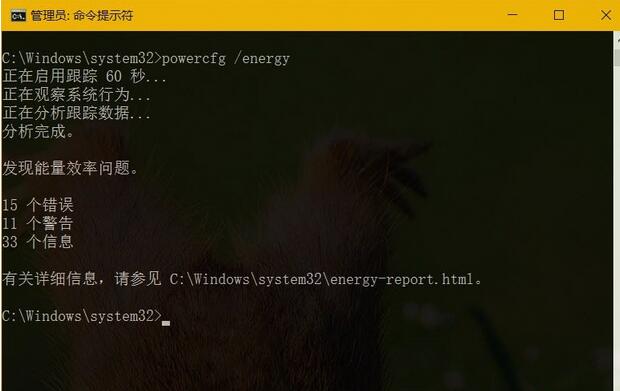
powercfg /energy | 監控 60 秒系統行為,生成 energy-report.html 效能診斷報告 (含錯誤、警告、資訊) |
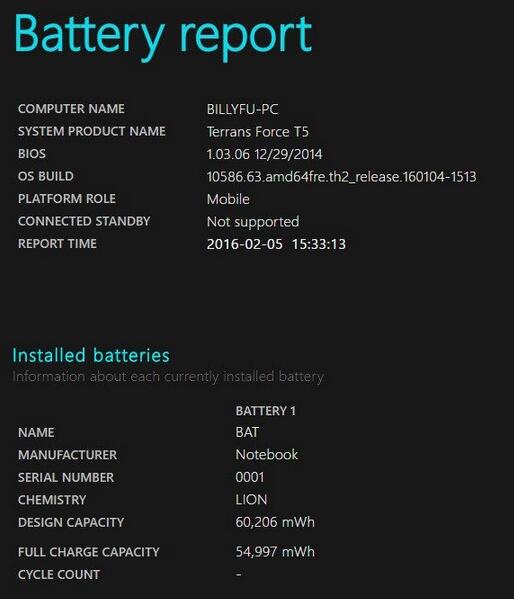
powercfg /batteryreport | 生成 battery-report.html 電池健康報告 (設計容量、完全充電容量、近期使用紀錄、電池壽命預估) |
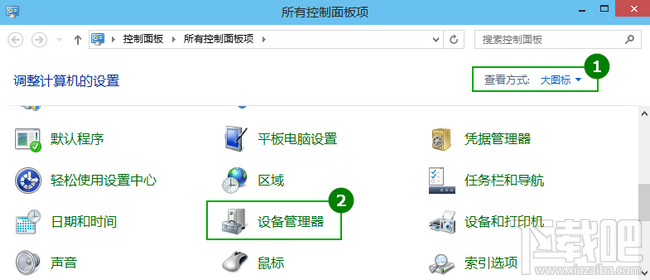
「控制台」→「硬體和音效」→「電源選項」或「設定」→「系統」→「電源和睡眠」→「其他電源設定」。可調整:
建議根據使用情境建立自訂計畫:
微軟與 Intel 持續優化電源管理,請保持 Windows Update 與顯晶片、顯卡驅動程式為最新版本,許多耗電問題源於舊版驅動無法正確進入低功耗狀態。