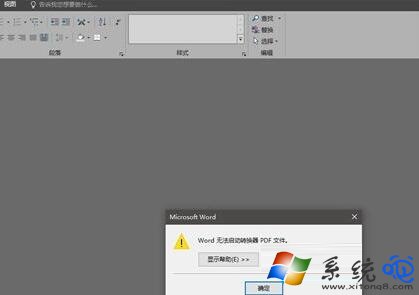
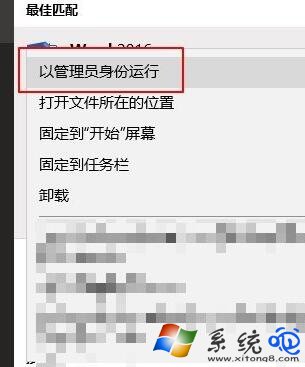
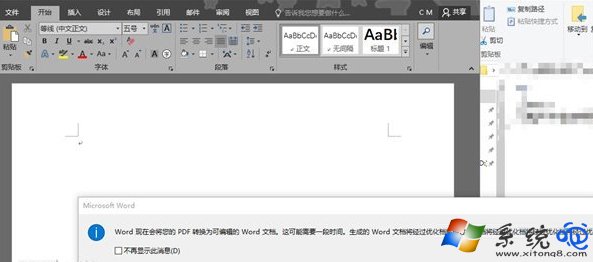
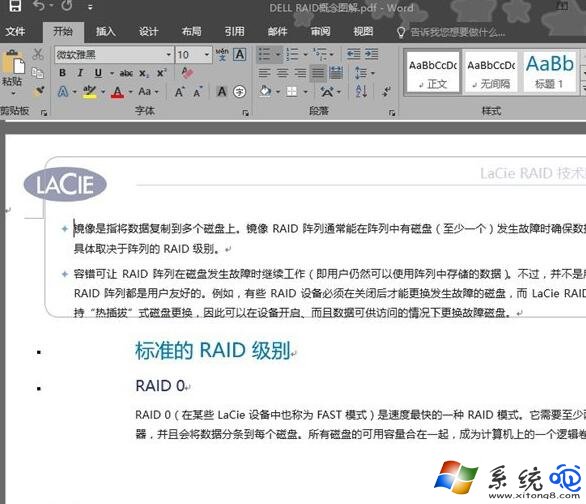
許多使用者在 Win10 上使用 Word 2016 開啟 PDF 檔案時,會遇到無反應或錯誤訊息。這通常是權限不足導致,只要以系統管理員身分執行 Word,即可順利將 PDF 轉換為可編輯的 Word 文件。
若不想每次都手動以管理員身分啟動,可右鍵 Word 捷徑 → 內容 → 相容性 → 勾選「以系統管理員身分執行此程式」,但建議僅在必要時使用,以免降低系統安全性。
Windows 10 重設此電腦完整教學:保留檔案/全新安裝雙模式詳解
Win10 預覽版如何轉正為正式版?
Win10 DVD 播放器六大常見問題與解決方案
VMware Workstation 安裝 Win10 預覽版 9901 圖文教學:解決 UEFI 鎖定問題
Win10 寫字板設定視窗寬度自動換行:避免水平捲動提升閱讀體驗
Win10 磁碟清理如何操作?內建工具釋放空間加速系統完整教學
Win10 如何開啟 .lrc 檔案?歌詞檔檢視與編輯完整教學
Windows 10 試用評測:開始菜單回歸、任務視圖、多桌面、命令列 Ctrl+V、企業級功能全方位體驗