Windows XP Windows 7 Windows 2003 Windows Vista Windows 綜合教學 Linux 系統教學
Windows 10 Windows 8 Windows 2008 Windows NT Windows Server 電腦軟體教學

PPT 文字變圖片教學:防止版面跑位、確保相容性的最佳做法

編輯:Windows 10 系統介紹

製作簡報時,字型缺失、版面跑位是常見痛點。將文字方塊另存為圖片(JPEG/PNG),再插入投影片,能完美保留排版樣貌,且不受字型環境影響。以下以 PowerPoint 內建功能示範完整流程。
操作步驟

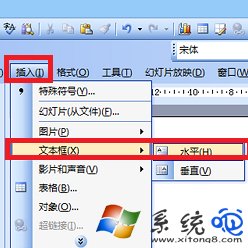
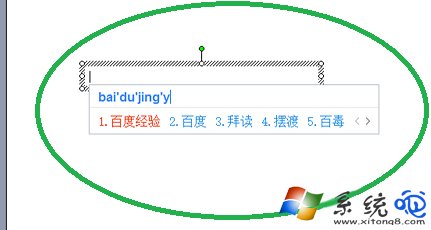
  1. 插入文字方塊:切換到「插入」索引標籤 → 「文字方塊」 → 「水平」,在投影片上拖曳建立文字方塊並輸入內容,調整字型、大小、顏色至滿意狀態。
    插入文字方塊
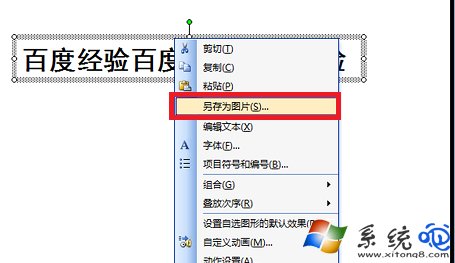
  2. 另存為圖片:選取文字方塊(游標變成四向箭頭時點選邊框),按右鍵選擇「另存為圖片」。
    輸入文字 另存為圖片選單
  3. 設定儲存格式:在「另存為圖片」對話框中,選擇儲存位置、檔名,存檔類型請選「JPEG 檔案交換格式 (*.jpg)」(預設為 EMF,建議改用 JPG 相容性最佳),按「儲存」。
    選擇 JPG 格式
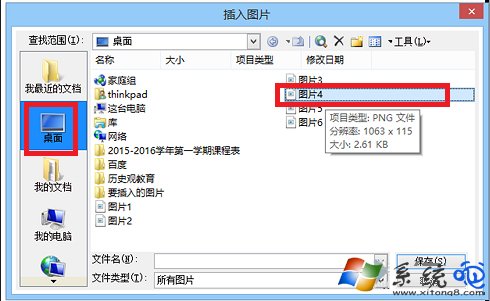
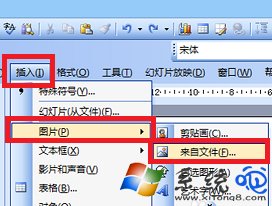
  4. 插入產生的圖片:回到投影片,「插入」>「圖片」>「此裝置」,選取剛儲存的 JPG 檔案插入。
    插入圖片 選取圖片檔
  5. 清理原文字方塊:確認圖片顯示正確後,刪除原本的文字方塊,完成。

進階提示

  • 若需透明背景,請選擇 PNG 格式並確保文字方塊無填滿顏色。
  • 大量文字建議分段轉圖,避免單一圖片過大影響效能。
  • 此技巧同樣適用於 Word、Excel 等 Office 元件。
Copyright © Windows教程網 All Rights Reserved